
Anzeige
Anzeige
Anzeige
Lesedauer 2 Min.

Teams: Kanalbenachrichtigung anpassen – so gehts

Bei der Desktop-Version von Teams können Sie unter anderem direkt via Registerkarte Teams die Benachrichtigungen für einen Kanal personalisieren.
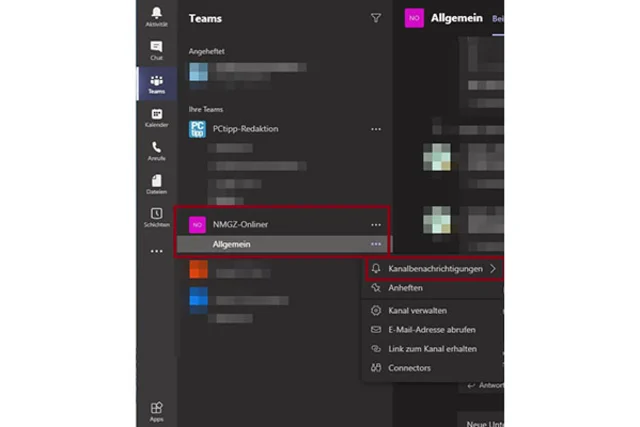
Wann und wo Sie in Microsoft Teams eine Benachrichtigung erhalten, können Sie auch via Teams-Kanal definieren

© (Quelle: Screenshot/PCtipp.ch)

In Microsoft Teams können Sie die Benachrichtigungen auf mehrere Arten einstellen. Eine davon ist direkt via Teams-Kanal.

  1. Öffnen Sie die Desktop-Version von Microsoft Teams.
  2. Klicken Sie in der linken Spalte auf den Tab Teams.
  3. Klicken Sie auf den gewünschten Team-Kanal. Falls bei einem Team mehrere Kanäle existieren, klappen Sie das Team auf und klicken in der Liste auf den entsprechenden Kanal.

  4. Durch einen Rechts-Klick erscheint das Pop-up-Fenster, in dem Sie den Menüpunkt Kanalbenachrichtigungen wählen können.
  5. Nun können Sie auswählen zwischen Alle Benachrichtigungen (Beiträge, Antworten, Erwähnungen), keine Benachrichtigungen (Aus) oder Benutzerdefiniert. Via Benutzerdefiniert können Sie sämtliche neuen Beiträge bspw. nur im Feed anzeigen lassen. Auch komplettes Stummschalten (Aus) oder Info sowohl via Feed als auch per Banner ist möglich. Dasselbe gilt für die Kanalerwähnungen.
  6. Klicken Sie anschliessend auf Speichern.

  7. Wenn Sie die gewählte Einstellungen nicht mehr möchten, können Sie hier auf Auf Standard zurücksetzen klicken.
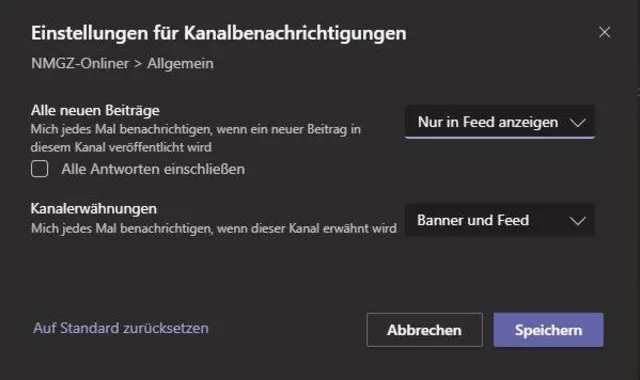
Die Einstellungen für sämtliche Beiträge und Kanalerwähnungen können separat eingestellt werden

© Quelle: Screenshot/PCtipp.ch

Tipp: Via (Android-)App funktioniert dies etwas anders. Man kann einzig über das Glocken-Symbol eines Kanals entweder über alle Nachrichten des Kanals benachrichtigt werden oder nur dann, wenn man eine Antwort auf seine Nachricht erhält.


Kommentare

Apps Microsoft Teams Smartphone & Apps Office
Anzeige
Anzeige

Neueste Beiträge

«ZüriA»
Stadt Zürich lanciert eigene KI-Assistenz
Seit Kurzem steht den Mitarbeitenden der Stadt Zürich mit «ZüriA» eine KI-Assistenz zur Verfügung, die die Bearbeitung von internen, vertraulichen und streng vertraulichen Informationen ermöglicht.
2 Minuten
18. Mär 2026
Amazon plant offenbar ein eigenes Smartphone
Amazon entwickelt offenbar ein eigenes Smartphone. Das berichtet Reuters unter Berufung auf Insider im Unternehmen. Es wäre der zweite Anlauf in diesem Segment für den Web-Riesen.
2 Minuten
23. Mär 2026
Apple-Ecke
iCloud-Backups: wenig Aufwand, viel Wirkung
Apples iCloud ist kein Ersatz für klassische Backups. Doch mit dem richtigen Ansatz wird sie zur wichtigsten Verteidigungslinie gegen Datenverlust. Mit den folgenden Einstellungen werden wasserdichte Sicherheitskopien bei minimalem Aufwand realisiert.
6 Minuten
19. Mär 2026

Das könnte Sie auch interessieren

Apple-Watch-Tipps
Alles für die Gesundheit auf der Apple Watch
Die Apple Watch ist gespickt mit Funktionen, die sich der Überwachung der Gesundheit verschreiben. Damit wird die smarte Uhr zum Schutzengel aller Altersklassen, denn sie kann gesundheitliche Probleme erkennen, bevor sie problematisch werden.
10 Minuten
16. Mär 2026
Windows-Fotos
Fotos gratis bearbeiten
Die bei Windows mitgelieferte Foto-App eignet sich nur für einfachste Aufgaben? Falsch. Microsoft hat sie um nützliche Funktionen wie OCR-Texterkennung und KI-Retuschen erweitert. Der PCtipp gibt Tipps zur optimalen Bedienung.
8 Minuten
12. Mär 2026
Schweizer Bibliotheken
So funktioniert die Bücher-Ausleih-Plattform «Swisscovery»
Mitte November hat «Swisscovery» einen neuen Bestellprozess und weitere Funktionen erhalten. PCtipp erklärt, wie die Ausleih-Plattform funktioniert.
6 Minuten
17. Nov 2022
Anzeige
Anzeige
Anzeige
Anzeige
Anzeige
Anzeige

Kommentare






