

Tipps & Tricks
Textbox drehen in Word 2007/2010 & Co.

Lösung: Leider ist Word 2007 da etwas eigen. Würden Sie auf Office 2010 oder LibreOffice umsteigen, wäre zumindest dieses Problem gelöst, denn in deren Textverarbeitungsmodulen (Word 2010 und Writer) funktioniert das ohne weiteres. Tipps hierzu und zu besser geeigneten Programmen finden Sie am Ende dieses Artikels.
Workaround via Excel oder PowerPoint 2007: Haben Sie das ganze Office-2007-Paket an Bord? Dann könnten Sie nämlich zu Excel oder PowerPoint 2007 greifen. Da rotiert der Text mit, wenn Sie eine AutoForm drehen. Soll das Ergebnis in Word landen, können Sie ansonsten die Notizboxen in Excel oder PowerPoint 2007 erstellen, dort drehen und erst anschliessend in Ihr Word-2007-Dokument kopieren.
Jetzt aber zu Word 2007
Wenn Sie nur Word 2007 benutzen können, wollen oder dürfen, wirds etwas kompliziert. So sehr Sie eingefügte Formen auch drehen und wenden, der darin enthaltene Text bleibt, wie er ist. Sie kriegen den Text nur um genau 90° nach links oder nach rechts gedreht (via Format/Textrichtung). Darum müssen Sie sich entweder mit WordArt behelfen oder den zu drehenden Kasten als Grafik behandeln. Beides lesen Sie nachfolgend.
Word 2007 mit WordArt: Fügen Sie via Einfügen/Formen ein Rechteck (kein Textfeld) ein, ziehen Sie es in die gewünschte Grösse. Gehen Sie nach einem Rechtsklick darauf zu AutoForm formatieren und legen Sie die gewünschte Linien- und Füllfarbe fest. Pflanzen Sie den Cursor ins Rechteck (allenfalls via Rechtsklick/Text hinzufügen). Gehen Sie unter Einfügen zu WordArt und klicken Sie das erste WordArt-Format an. Tippen Sie den Text inkl. Zeilenschaltungen ein und wählen Sie im gleichen Fenster die gewünschte Schriftart und Schriftgrösse. Während das WordArt-Element markiert ist, passen Sie im Reiter Format unter WordArt-Formate noch die Schriftfarbe und -füllung an. Jetzt drehen Sie erst den gelben Kasten, was Sie noch mit per Maus mit dem grünen Griff erledigen können. Sobald der gewünschte Winkel erreicht ist, klicken Sie mit rechts drauf, gehen zu AutoForm formatieren und werfen einen Blick in den Reiter Grösse. Da ist nämlich bei «Drehung» der erreichte Winkel angegeben (z.B. 334°). Merken Sie sich diese Zahl und schliessen Sie das Fenster per OK.
Gedrehte Textbox per WordArt
Quelle: PCtipp.chJetzt klicken Sie das WordArt-Element an und gehen unter Format zu Anordnen/Drehen/Weitere Drehungsoptionen. Wieder im Reiter Grösse stellen Sie bei «Drehung» den gleichen Winkel ein, den Sie vorhin für Ihr Rechteck eruiert haben. Jetzt haben Sie ungefähr das, was Sie wollten. Zwar etwas kompliziert, aber mit dem Vorteil, dass Sie den Text später noch korrigieren können.
Word 2007 mit Grafik-Textbox: Das geht schneller als die Variante mit WordArt. Gehen Sie zu Einfügen/Formen und wählen die gewünschte Form aus (wieder: nicht das «Textfeld» verwenden!). Zeichen Sie die Form in der gewünschten Grösse. Klicken Sie erst auf den Rand der Form, danach klicken Sie mit der rechten Maustaste drauf und wählen AutoForm formatieren. Legen Sie die gewünschten Farben und Linien fest. Jetzt wieder ein Rechtsklick auf die Form, gefolgt von Text hinzufügen. Verfassen Sie den Text und gestalten Sie ihn punkto Schriftart, Grösse, Ausrichtung usw.
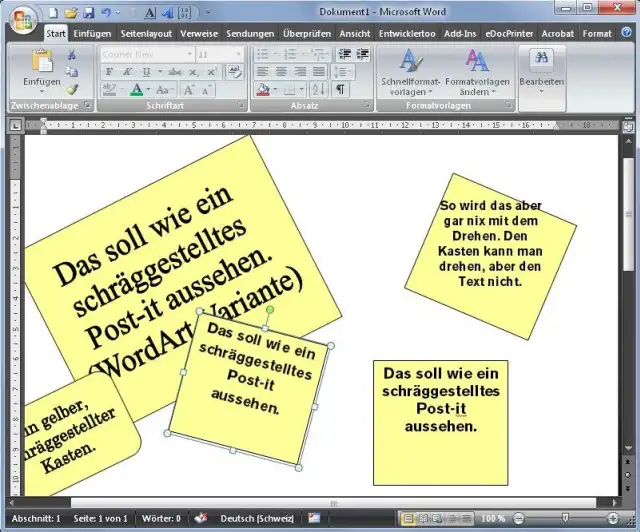
Das beschriftete Rechteck (unten rechts) lässt sich kopieren, als Grafik einfügen und dann drehen (unten, Mitte)
Quelle: PCtipp.chWichtig: Die Form muss schon jetzt exakt so aussehen, wie Sie sie am Ende haben wollen. Klicken Sie auf den Rand der Form und kopieren Sie sie z.B. mit Ctrl+C in die Zwischenablage. Klicken Sie auf eine freie Fläche auf dem Blatt, klappen Sie im Reiter Start das Menü unter Einfügen aus. Jetzt gehts zu Inhalte einfügen. Wählen Sie das gewünschte Bildformat (z.B. PNG) oder «Bild (erweiterte Metadatei)». Das Feld erscheint jetzt als Grafikelement. Und somit lässt es sich wieder am grünen Griff drehen. Der Nachteil dieser Methode ist, dass Sie den gedrehten Kasten jeweils neu erstellen und einfügen müssen, falls Sie etwa Schreibfehler oder ähnliches korrigieren müssen.
In Word 2010 gehts einfach: Mit Einfügen/Formen/Rechteck lässt sich ein Viereck in der gewünschten Grösse zeichnen. Ein Rechtsklick darauf bringt Sie unter Anderem zu Form formatieren. Legen Sie da die Füll- und Linienfarbe fest und Schliessen Sie das Fenster. Klicken Sie erneut mit der rechten Maustaste drauf und gehen zu Text hinzufügen. Tippen Sie den Text ein, markieren Sie ihn und verpassen Sie ihm nach einem Rechtsklick die gewünschte Schriftart, Schriftgrösse und Schriftfarbe.
Klicken Sie nun einmal auf den Rand des Rechtecks. Word 2010 zeigt am oberen Rand einen grünen Griff, den Sie per Maus packen und in die gewünschte Richtung drehen können.
Auch im LibreOffice Writer geht das recht fix: Gehen Sie zuerst zu Ansicht/Symbolleisten/Zeichnen. Wählen Sie z.B. das Rechteck aus und zeichnen Sie es in der gewünschten Grösse. Mit einem Rechtsklick darauf, gefolgt von Fläche bzw. von Linie passen Sie die Form an. Ein Klick auf die Form, dann tippen Sie Ihren Text ein (inkl. Zeilenwechseln). Formatieren Sie die Schrift nach Ihren Wünschen.
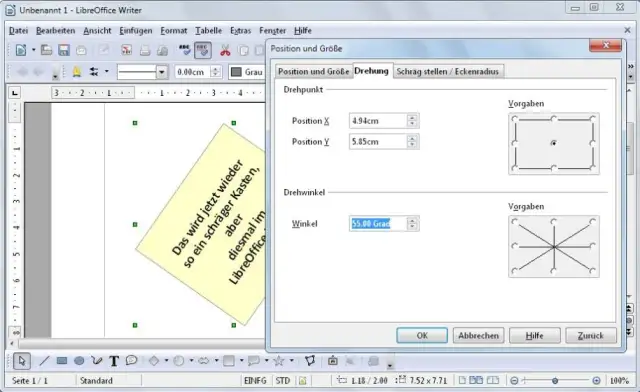
Gedrehte Box im LibreOffice Writer
Quelle: PCtipp.chDie Rotation der Form ist nicht ganz so komfortabel wie in Word 2010, aber wenigstens machbar: Ein Rechtsklick auf die Form, dann weiter zu Position und Grösse - schon können Sie den gewünschten Winkel im Reiter Drehung angeben.
Grundsätzlich ist aber Word eigentlich ein Textverarbeitungsprogramm. Ihr Anliegen geht eher in den Bereich der Dokumentgestaltung bzw. «Desktop-Publishing» (abgekürzt mit DTP). Hierfür eignen sich spezialisierte Programme besser. Bekannte Vertreter dieser Softwaregattung sind teure Produkte wie Adobe InDesign oder QuarkXpress bzw. kostenlose Open-Source-Programme wie beispielsweise Scribus. Diese erfordern aber eine erhebliche Einarbeitungszeit. (PCtipp-Forum)











Kommentare