

Android-Tipp
Threema Web verwenden – so gehts
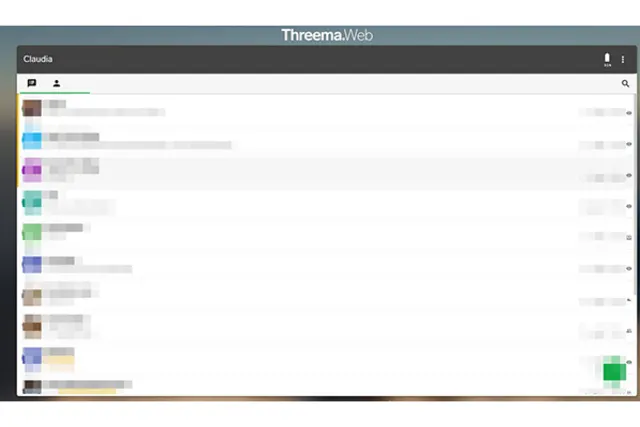
Vom Schweizer Messenger Threema gibt es auch einen Webclient. Dessen Nutzung ist beispielsweise im Homeoffice für manche angenehmer. Um Threema auf dem Desktop verwenden zu können, müssen Sie mit dem Smartphone einen QR-Code scannen.
- Surfen Sie mit dem PC auf die Webseite web.threema.ch. Es wird automatisch ein QR-Code angezeigt.
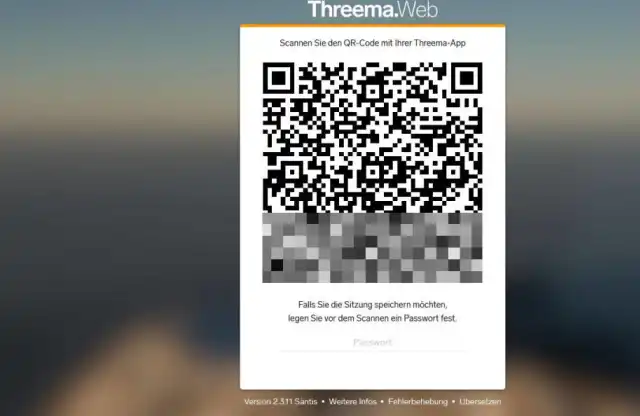
QR-Code des Threema Webclients
Quelle: Screenshot/PCtipp.ch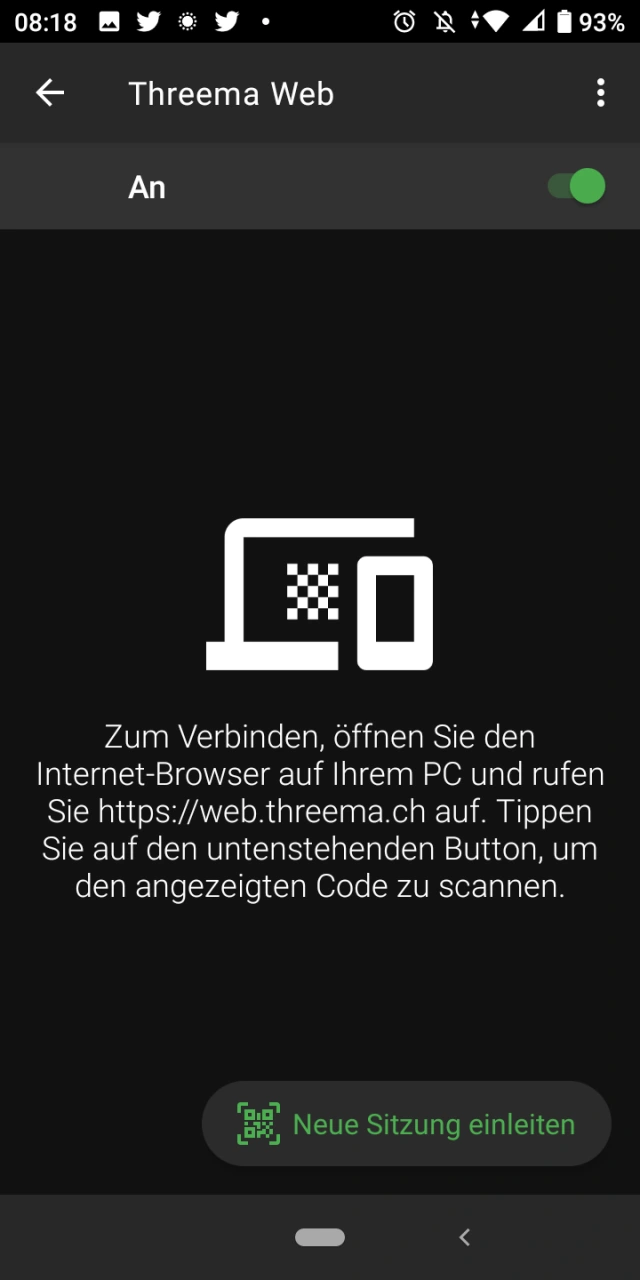
mobile Threema-Version für Android
Quelle: Screenshot/PCtipp.ch4. Tippen Sie auf Neue Sitzung einleiten.
5. Halten Sie die Handy-Kamera über den QR-Code, der im Browser angezeigt wird.
6. Um die Synchronisierung abends wieder zu beenden, klicken Sie im Browser auf das Drei-Punkte-Symbol sowie auf Sitzung schliessen. Bestätigen Sie durch Klicken auf Ja.
Zusatztipp: Wenn Sie das Handy und den Webclient schon einmal gekoppelt haben, ist Threema-Web in Ihrer Handy-App aktiviert. Künftig können Sie den kürzeren Web über Ihr Profilfoto (oben links) wählen und auf ID scannen tippen.
Tipp zum Schluss: Es kann sein, dass Android die Threema-App aus Gründen der «Akku-Optimierung» auf dem Smartphone schliesst, wenn Sie Threema quasi ganztags am PC verwenden. Damit besteht das Risiko, dass Sie im Webclient Benachrichtigungen verpassen. Wie Sie eine App von Androids Stromsparbemühungen ausnehmen, lesen Sie hier.
Über diesen Link finden Sie übrigens unsere Zusammenstellung von 12 praktischen Threema-Tipps.







Kommentare