

Tipps & Tricks
Thunderbird: Anhänge mit gewünschtem Programm öffnen
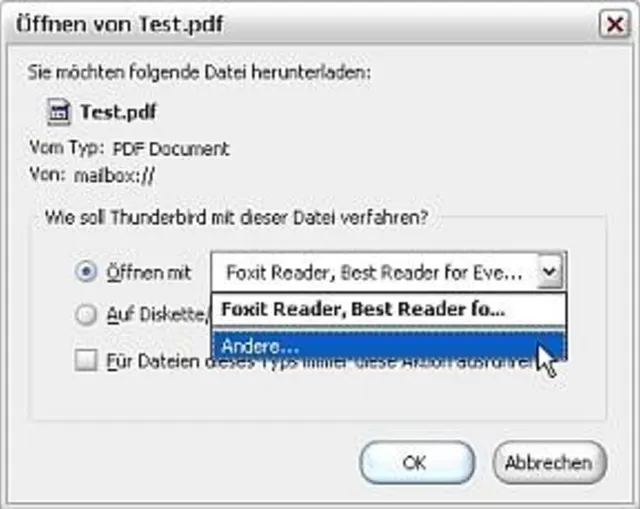
Wenn Sie versuchen, den Anhang in der Mail zu öffnen, erscheint folgendes Fenster:
Wählen Sie "Andere" und klicken Sie sich dann in das Programmverzeichnis durch, in dem Ihr Adobe Reader installiert ist. Dort wählen Sie als zugehöriges Programm den Adobe Reader aus und klicken auf die Schaltfläche "Öffnen".

Daraufhin erscheint nun der Adobe Reader im Feld "Öffnen mit". Damit Sie diese Prozedur nicht jedes Mal wiederholen müssen, setzen Sie das Häkchen vor "Für Dateien dieses Typs immer diese Aktion ausführen". Bestätigen Sie die Aktion mit "OK".

Ab nun werden all Ihre PDF-Dateien, die Sie als Anhänge erhalten, sobald Sie einen Doppelklick darauf ausführen, immer sofort mit dem Adobe Reader geöffnet, ohne dass Sie gefragt werden.
Die zweite Möglichkeit besteht darin, im Thunderbird unter "Extras/Einstellungen" in der Kategorie "Anhänge" wieder den Adobe Reader als Standardprogramm für PDF-Anhänge einzutragen.
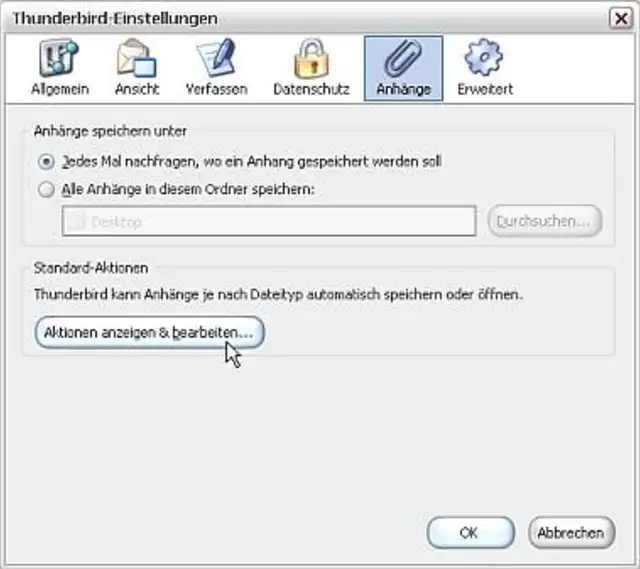
Wenn Sie auf die Schaltfläche "Aktionen anzeigen & bearbeiten" klicken, erscheint eine Liste der definierten Aktionen.
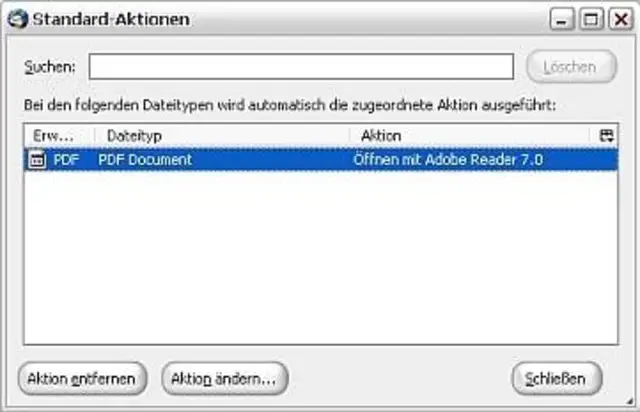
Sie können die Aktion dort entfernen, falls Sie in Zukunft PDFs doch mit einem anderen Programm öffnen möchten, oder auch ändern, z.B. angeben, dass PDFs immer auf Ihrem Computer gespeichert werden sollen.
Beenden Sie Ihre Änderungen mit einem Klick auf die Schaltfläche "Schliessen" und dann auf "OK".










Kommentare