

Nach Wechsel von Windows-Mail
Thunderbird: Mehrere als .vcf-Dateien gespeicherte Kontakte importieren
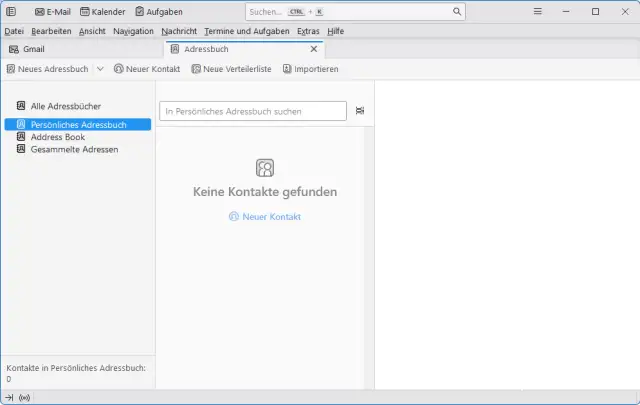
Gestern haben Sie gelesen, dass Windows Mail für den Export von Kontakten einzig die Teilen-Funktion anbietet. Wenn Sie sich diese Mühe gemacht haben, haben Sie jetzt einen Ordner, in dem für jeden Kontakt eine separate .vcf-Datei steckt.
Der wichtigste Tipp zuerst: Behalten Sie unbedingt die Original-.vcf-Dateien, bis alles sauber importiert ist. Arbeiten Sie bei den Importversuchen mit einer Kopie der Dateien.
Wer die Gelegenheit des erzwungenen Mailprogramm-Wechsels gleich zum Umstieg auf Mozilla Thunderbird nutzt, bekommt die .vcf-Kontakte mit einem Trick relativ einfach ins Thunderbird-Adressbuch.
Was sind .vcf-Dateien?
Das vCard-Format mit Datei-Endung .vcf ist ein offenes, reines Textformat, das sich etwa auch im Notepad-Editor bearbeiten lässt. Tut man das, präsentiert sich ein Textschnipsel wie dieses:
BEGIN:VCARDVERSION:3.0N:Tester;Fridoline;;;FN:Fridoline TesterADR;TYPE=HOME;CHARSET=utf-8:;;Müsterliweg 42;Zürich;;8000;TEL;TYPE=CELL,VOICE:+41 79 1234567END:VCARD Einzelne .vcf-Datei importieren
Um einen einzelnen als .vcf-Datei gespeicherten Kontakt in Thunderbird zu importieren, öffnen Sie darin das Adressbuch. Gehen Sie zu Importieren, wählen Sie vCard-Datei (.vcf, .vcard) und klicken Sie auf Weiter. Navigieren Sie zum Ordner, in welchem Ihre .vcf-Dateien liegen und greifen Sie zu einem Kontakt. Wählen Sie das Adressbuch aus, in welchem der Kontakt landen soll; standardmässig ist «Persönliches Adressbuch» gewählt. Falls sich später herausstellt, dass es das falsche Adressbuch ist, können Sie die Kontakte auch nachträglich nach Belieben in ein anderes Adressbuch schubsen.
Wichtig: Falls sich bereits anderweitig erfasste Kontakte im Thunderbird-Adressbuch befinden, empfehle ich, für den Import zunächst ein separates Adressbuch (z. B. namens Import) zu erstellen. Importieren Sie die Kontakte in dieses. Erst, wenn Sie sicher sind, dass die Kontakte ordnungsgemäss angekommen sind, verschieben Sie diese zum Schluss ins «Persönliche Adressbuch».
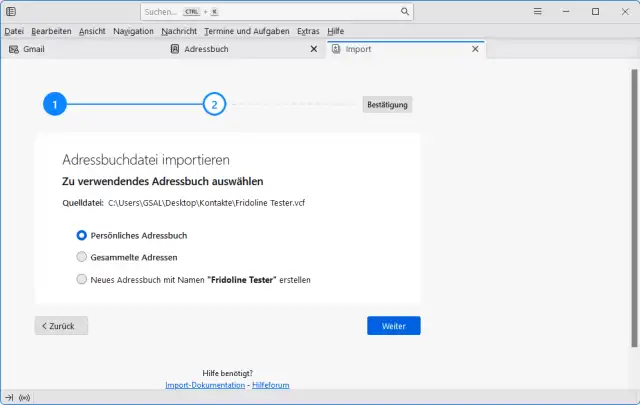
Wählen Sie das Adressbuch, das später diesen Kontakt enthalten soll
Quelle: PCtipp.chNoch einmal auf Weiter, auf Import starten und nach Abschluss auf Beenden klicken, schon ist die Adresse importiert.
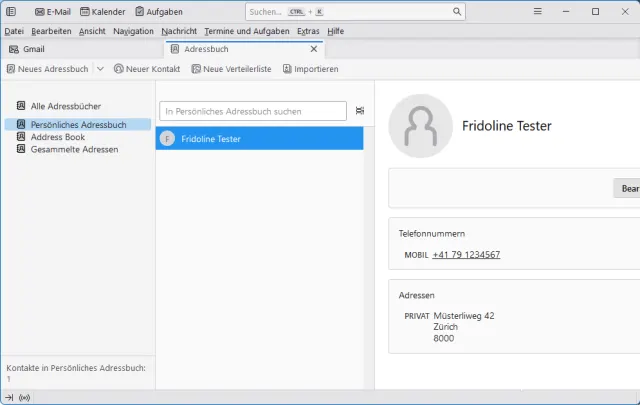
Eine einzelne Adresse ist importiert worden
Quelle: PCtipp.chFein. Und jetzt alle aufs Mal?
Sie haben aber nicht eine einzige .vcf-Datei, sondern mehrere. Obwohl etwa Windows Mail nur das Teilen einzelner Adressen im vCard-Format erlaubt, kann eine .vcf-Datei durchaus mehrere Adressen enthalten. Die fügen Sie jetzt einfach selbst zusammen, und zwar mithilfe der Eingabeaufforderung. Angenommen, der Ordner mit Ihren .vcf-Kontakten liegt auf dem Desktop und heisst Kontakte. Falls es anders ist, passen Sie die Pfade in den folgenden Befehlen einfach an.
Öffnen Sie via Startmenü die Eingabeaufforderung. Sie landen standardmässig in C:\Users\IhrName\.
Mit dem Befehl cd desktop\kontakte wechseln Sie in den Kontakte-Ordner. Mit dem Befehl dir stellen Sie sicher, dass es sich um jenen Ordner handelt, der Ihre .vcf-Dateien enthält. Er sollte die Files auflisten.
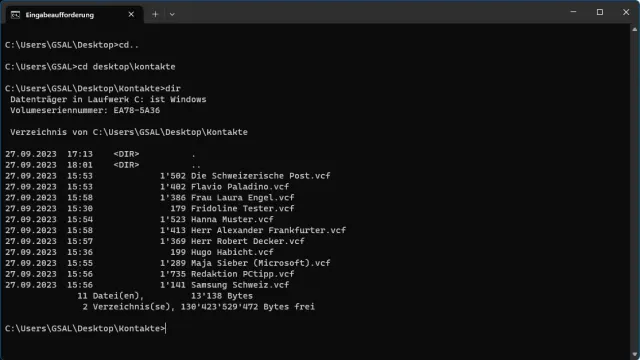
Wir sind am richtigen Ort. Hier sind unsere Beispielkontakte als .vcf-Dateien abgelegt
Quelle: PCtipp.chTippen Sie jetzt type *.vcf > Alles.txt ein und drücken Sie Enter (das >-Zeichen ist wichtig!). Wir nehmen hier zunächst «Alles.txt» und nicht «Alles.vcf», weil sonst die Gefahr besteht, dass die neue .vcf-Datei ebenfalls noch einmal in der Datei landet, worauf sich Einträge verdoppeln könnten. Damit aus der Alles.txt eine Alles.vcf wird, hauen Sie noch kurz den Umbenennen-Befehl ren Alles.txt Alles.vcf in die Tastatur. Oder Sie benennen die Datei im Explorer manuell in Alles.vcf um (erfordert eingeblendete Datei-Endungen).
Sie haben jetzt in Ihrem Kontakte-Ordner eine Datei Alles.vcf. Importieren Sie diese jetzt einfach genau so, wie Sie einen einzelnen .vcf-Kontakt importieren würden. Mit etwas Glück klappt es umgehend.
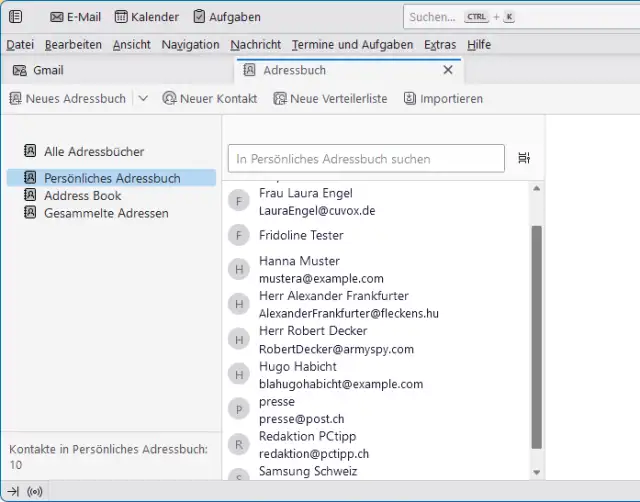
Importierte Kontakte in Thunderbird
Quelle: PCtipp.chAufgepasst: Mögliche Hürden und Tipps zum Schluss
Es kann sein, dass je nach Herkunft und Inhalt der .vcf-Dateien die Codierung falsch ist. Das kann sich mit zwei verschiedenen Symptomen äussern, besonders, falls die .vcf-Dateien aus verschiedenen Quellen stammen.
Mögliches Problem 1: Zum einen könnte Thunderbird sich weigern, die Datei zu importieren. Wenn Sie in diesem Fall mit Ctrl+Shift+J die Fehlerkonsole aufrufen, steht darin etwas wie «Could not read file (...) because it is not UTF-8 encoded». Dem behelfen Sie wie folgt.
Öffnen Sie die neue Datei Alles.vcf im Notepad-Editor. Starten Sie hierfür via Startmenü den Notepad-Editor, gehen Sie zu Datei öffnen, schalten Sie unten rechts auf Alle Dateien (*.*) um, navigieren Sie zum Kontakte-Ordner auf dem Desktop (sofern die Dateien dort liegen) und öffnen Sie die Datei Alles.vcf. Gehen Sie zu Datei/Speichern unter. Schalten Sie unten die Codierung auf UTF-8 um (auch wenn das dort bereits steht), klicken Sie auf Speichern und lassen Sie die bestehende Datei ersetzen. Versuchen Sie den Import erneut, sollte Thunderbird die Datei ohne Murren akzeptieren.
Mögliches Problem 2: Der Import klappt zwar, aber Sie stellen fest, dass einige Sonderzeichen (besonders Umlaute wie ä, ö, ü, vermutlich auch é, è und à) falsch ankommen. Anstelle von «ü» steht etwa «Ã¼». Klicken Sie sich durch die Kontakte. Falls es nicht zu viele sind, korrigieren Sie diese manuell im Thunderbird-Adressbuch. Sind es jedoch viele, können Sie erwägen, die importierten Kontakte zu löschen und zu versuchen, die Zeichen in der Datei Alles.vcf durch die korrekten Zeichen zu ersetzen. Verwenden Sie hierfür wieder den Notepad-Editor, der unter Bearbeiten auch den Befehl Ersetzen anbietet. Speichern Sie die Datei sicherheitshalber unter neuem Namen (Alles2.vcf). Prüfen Sie, ob der Import nun klappt.











Kommentare