

Mehr als nur Textbausteine
Thunderbird: Quicktext verwenden
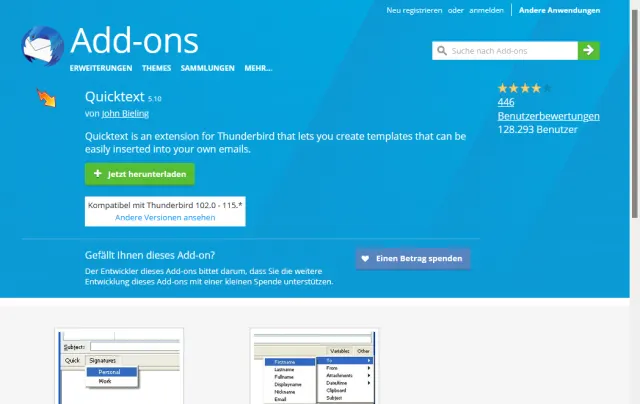
Gestern habe ich Ihnen hier gezeigt, wie Sie mithilfe von QuickSteps das Melden von Sextortion-Mails in Outlook vereinfachen. Mit einer passenden Erweiterung geht das in Thunderbird fast genauso schnell. Sie heisst Quicktext.
Natürlich können Sie Quicktext auch für allerlei andere Dinge verwenden, aber mit dem Melden solcher Mails an die Ermittlungsbehörden bietet sich hier gleich ein praktisches Alltagsbeispiel.
Wichtig: Mozilla Thunderbird ist bei den meisten Usern derzeit in der Version 102.15 installiert. Mit dieser und der Quicktext-Version 5.10 habe ich den nachfolgenden Tipp durchgespielt. Thunderbird wird im Moment stark weiterentwickelt; mit der Version 115 («Thunderbird Supernova») sollen zahlreiche Neuerungen einziehen. Erfahrungsgemäss kann es passieren, dass Erweiterungen bei grossen Versionssprüngen nicht mehr funktionieren. John Bieling, der Quicktext-Entwickler lässt aber durchblicken, dass er mit der Entwicklung für die kommenden Versionen schon weit fortgeschritten ist. Das lässt hoffen, dass Quicktext uns auch noch länger erhalten bleibt.
Add-on Quicktext installieren
Öffnen Sie Thunderbird und gehen Sie oben rechts übers Hamburger-Menü zu Add-ons und Themes. Bei Erweiterungen suchen Sie nach Quicktext und installieren das gefundene Objekt mittels Zu Thunderbird hinzufügen. Bestätigen Sie allfällige Rückfragen; auch jene über den Zugriff auf Thunderbird und Ihren Computer. Diese globale Berechtigung für Add-ons ist derzeit noch «normal». In künftigen Versionen (schätzungsweise ab Thunderbird 115) werden weniger weitreichende Berechtigungen erforderlich sein. Quicktext gehört zu den «empfohlenen» Erweiterungen, deren Quellcode dank Open-Source-Konzept von allen geprüft werden kann.
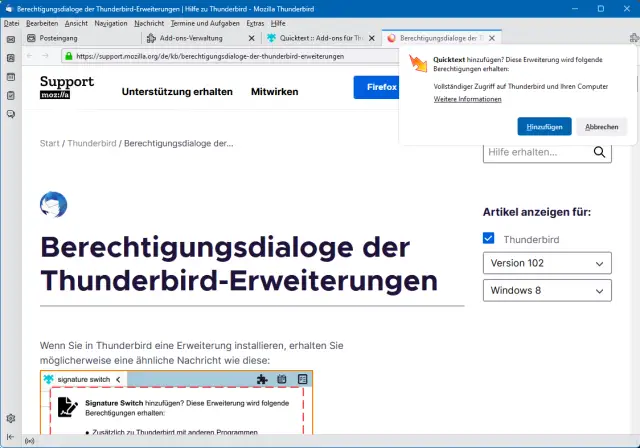
Wie die meisten aktuellen und vergangenen Add-ons fordert auch Quicktext weitreichende Berechtigungen an
Quelle: PCtipp.chMeldungs-Vorlage erstellen
Nach der Quicktext-Installation erscheint in der Symbolleiste ein gelb-oranges Blitz-Symbol. Klicken Sie drauf, um Quicktext zu öffnen. Im Reiter Vorlagen gehts zunächst zu Gruppe hinzufügen. Nennen Sie die Gruppe zum Beispiel Weiterleiten mit Vorlage. Als Nächstes verwenden Sie Vorlage hinzufügen. Nennen Sie diese beispielsweise Report Sextortion.
Es gibt verschiedene Variablen, die Sie einfügen könnten. Im vorliegenden Beispiel ist es aber sehr einfach. Verwenden Sie etwas wie diesen Text:
[[HEADER=to|reports@stop-sextortion.ch]]GrüeziUntenstehende Sextortion-Mail hat mich erreicht. Verfahren Sie nach Ihrem Gutdünken.Freundliche GrüsseHanna Muster In der doppelten eckigen Klammer [[]] steht «HEADER=to», womit Sie der Vorlage mitteilen, dass der Teil nach dem Pipe-Zeichen «|» ins An-Feld einzutragen ist. Es ist die Mailadresse, an die wir eine Sextortion-Mail melden, hier daher reports@stop-sextortion.ch. Und direkt nach der doppelten eckigen Klammer folgt der Text, den wir zur weitergeleiteten Nachricht hinzufügen wollen. Das ist schon alles! Klicken Sie auf Speichern.
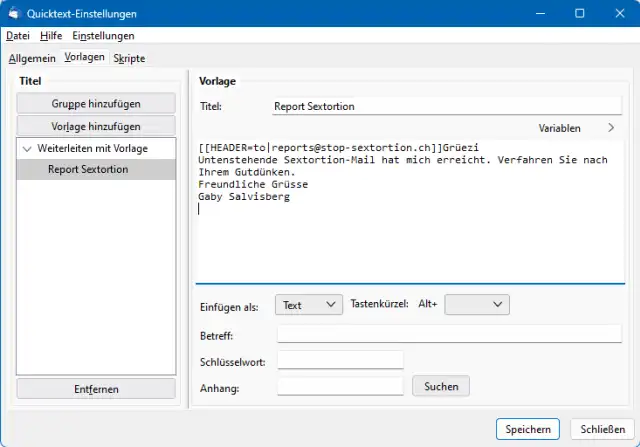
Mit dieser einfachen Vorlage melden Sie Sex-Erpressungsmails direkt an die Ermittlungsbehörden
Quelle: PCtipp.chAb sofort geht es so: Schnappen Sie nun eine Mail, die Sie melden wollen. Klicken Sie zunächst noch ganz normal auf Weiterleiten. Der Empfänger ist noch leer, ebenso fehlt noch Ihr Text.
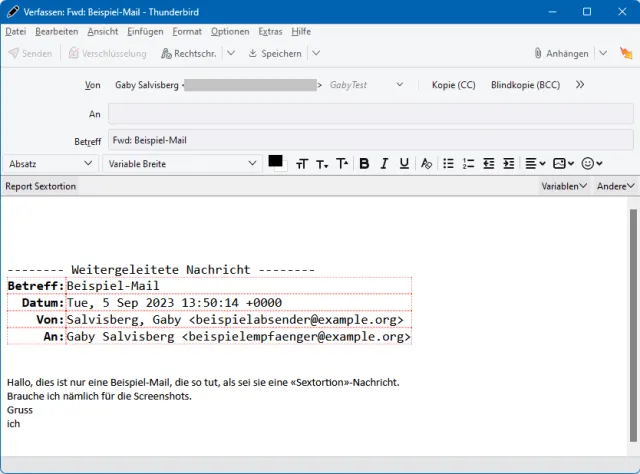
Noch fehlt der Empfänger und unser Standardtext
Quelle: PCtipp.chWie Sie sehen können, erscheint oberhalb des Mailfeldes der Name Ihrer Vorlage «Report Sextortion». Der Klick darauf fügt die in der Vorlage hinterlegten Infos (Empfänger und Text) automatisch ein. Ergänzen Sie allenfalls die Mail noch und schicken Sie diese ab (ich lasse das Senden diesmal bleiben, da es nur eine unschuldige Beispielmail war).
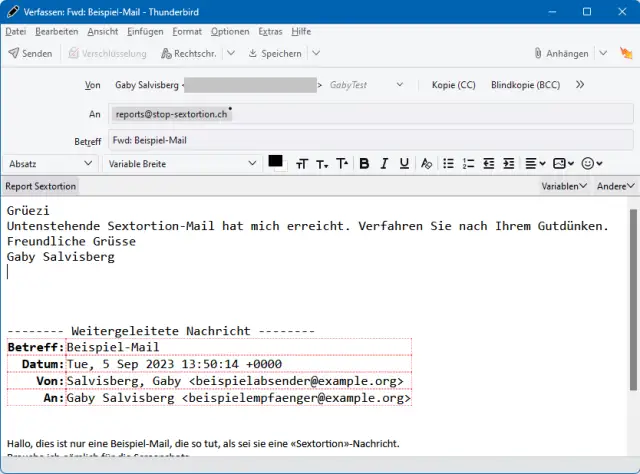
Voilà, der Empfänger für Sextortion-Meldungen und der Text sind aus der Vorlage eingefügt.
Quelle: PCtipp.chDie möglichen Tags (Variablen), die Sie verwenden können, sind in Englisch hier aufgeführt.
Tipp zum Schluss: Sie können in Quicktext aber auch ganz simple Textbausteine erfassen, ohne jegliche Codes. Die lassen sich danach an beliebiger Stelle in einer Mail einfügen.










Kommentare