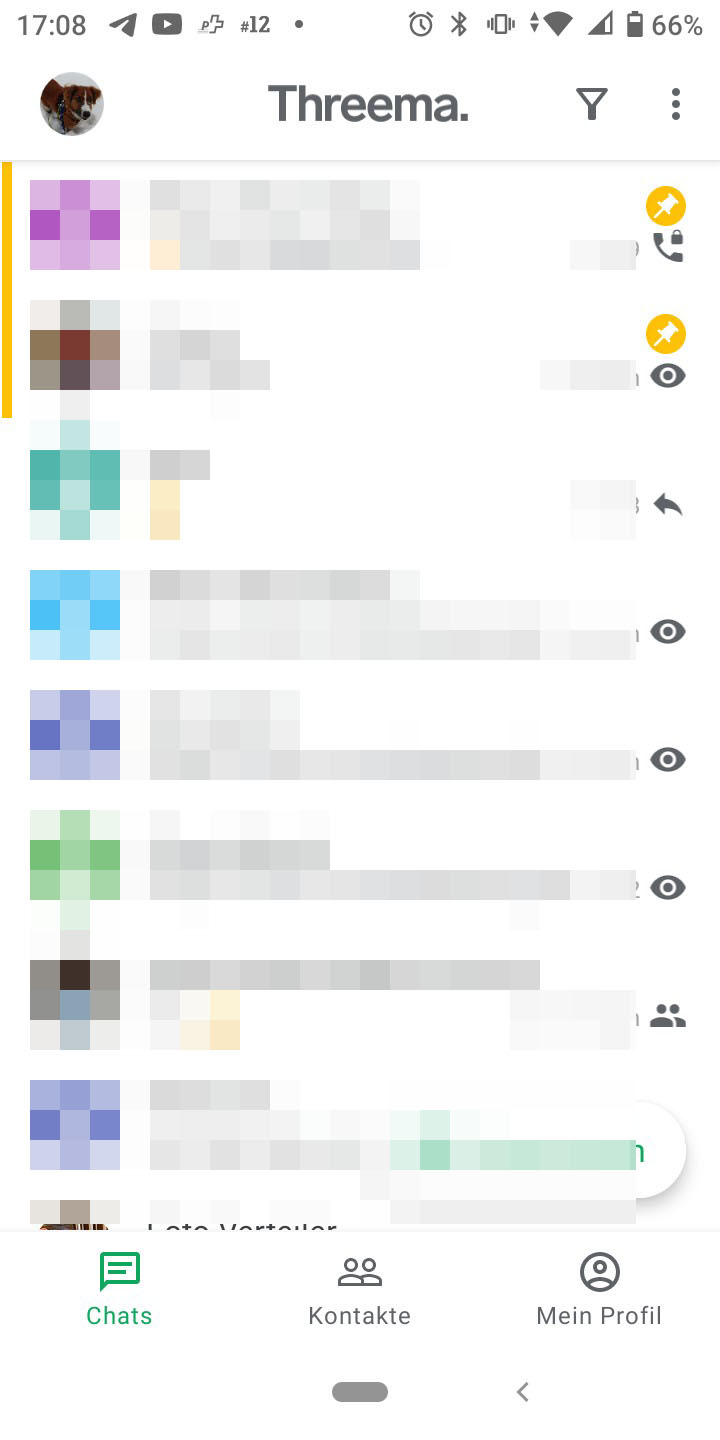
Tipp 1: Chats anpinnenDamit Sie die wichtigsten Chats rascher finden, können Sie diese anpinnen. Drücken Sie etwas länger auf einen Chat und wischen Sie nach rechts, um ihn anzupinnen. Sie sehen ihn nun ganz oben, mit einer orange-weissen Anstecknadel.
Tipp 2: Was bedeuten die farbigen Punkte neben einem Kontakt?Die farbigen Punkte informieren die Threema-Nutzerin oder den -Nutzer über die Vertrauensstufe eines Kontakts. Es geht darum, dass der gespeicherte öffentliche Kontakt-Schlüssel wirklich zu diesem Kontakt gehört. Die Farbe bzw. die Stufe ändert gemäss Threema nichts an der Verschlüsselungsstärke.Rot:Von diesem Threema-Kontakt ist erstmals eine Nachricht eingetroffen oder der Kontakt wurde manuell hinzugefügt.Orange:Threema hat in Ihrem Adressbuch den Kontakt gefunden (Handynummer bzw. E-Mail-Adresse).Grün:Bei einem realen Treffen können Sie den öffentlichen Schlüssel der Person scannen (QR-Code) und so verifizieren. Siehe Tipp 3.
Tipp 3: QR-Code anzeigen und scannenÜber das Profil-Foto finden Sie Ihre Threema-ID, einen QR-Code sowie die zwei Schaltflächen «ID scannen» und «Mein Profil». Tippen Sie auf den QR-Code, um ihn zu vergrössern, damit ihn jemand anderes bequem scannen kann.
Tipp 4: Videoanrufe tätigenÜber einen kleinen Umweg kann man Threema-Videoanrufe tätigen. Öffnen Sie einen Chat und tippen Sie auf das Anruf-Symbol. Oben rechts erscheint ein Videokamera-Symbol. Per Tippen wird die Kamera und somit der Videoanruf gestartet. Dies müssen beide Gesprächsteilnehmer aktivieren. Sollte dies bei Ihnen nicht funktionieren, prüfen Sie in den Einstellungen, ob der jeweilige Schieberegler bei «Threema-Anrufe aktivieren» bzw. «Videoanrufe ermöglichen» aktiviert ist.
Tipp 5: Lesebestätigung senden deaktivierenUm Ihre Privatsphäre besser zu schützen, können Sie die Lesebestätigung für Chats deaktivieren. Hierzu tippen Sie auf das Drei-Punkte-Symbol/Einstellungen/Privatsphäre. Unter «Bestätigungen» entfernen Sie das Häkchen bei «Lesebestätigung senden».
Tipp 6: Keine Info, dass Sie tippenSie fangen an zu tippen, werden unterbrochen, löschen das Geschriebene wieder. Und werden dann angepampt, warum Sie denn noch nicht geantwortet haben, man habe Sie ja tippen sehen! Nervig. Am selben Ort wie für Tipp 4 können Sie dies ausschalten: Drei-Punkte-Symbol/Einstellungen/Privatsphäre. Unter «Bestätigungen» entfernen Sie das Häkchen bei «Melden, wenn ich tippe».
Tipp 7: Chats ArchivierenHaben Sie einfach zu viele Chats und verlieren den Überblick? Benötigen Sie die meisten sehr selten? Archivieren Sie diese. Drücken Sie etwas länger auf einen Chat und wischen Sie nach links. Der Chat wird ins Archiv verschoben. Dieses finden Sie via Drei-Punkte-Symbol/Archiviert.
Tipp 8: Dark Mode verwendenMögen Sie den Dunkelmodus? Den gibts auch für Threema. Tippen Sie auf das Drei-Punkte-Symbol/Einstellungen/Erscheinungsbild und dann auf Designstil. Zur Auswahl stehen «Hell» (Standard), «Dunkel» und der Systemstandard.
Tipp 9: Globale Suche verwendenJemand hat Ihnen kürzlich via Threema ein E-Book oder eine Netflix-Serie empfohlen. Wie hiess das doch gleich nochmal und – vor allem – wer hatte es Ihnen geschickt? Macht nichts, denn Sie können die globale Suche verwenden, um die Info zu finden. Damit durchsuchen Sie alle Chats auf einmal. Tippen Sie auf das Drei-Punkte-Symbol und anschliessend auf «Chats durchsuchen».
Tipp 10: Integrierte Medien-Galerie verwendenJetzt geht das Versenden von Medien-Inhalten eleganter und einfacher. Tippen Sie wie bisher auf das Büroklammer-Symbol. Nun finden Sie direkt die letzten Fotos und Videos zum Auswählen. Unterhalb sehen Sie Schaltflächen für «Datei», «Ort», «Umfrage» und «Kontakt. Wischen Sie allenfalls nach rechts, um auch «QR-Code» oder «System-Kamera» zu verwenden.
Tipp 11: Umfrage erstellenGemeinsames Binge-Watching auf Netflix geplant? Welcher Film gestreamt werden soll, können Sie mit einer Umfrage ausknobeln.Den kompletten PCtipp-Tipp lesen Sie hier.
Tipp 12: Emoji verwenden – z. B. das CaquelonWinterzeit ist Fondue-Zeit. OK, während der Pandemie waren Treffen dafür suboptimal, aber man kann ja ein Ego-Fondue machen oder einfach mit der Familie im gleichen Haushalt ordentlich schmausen. Das Fondue-Emoji (sowie alle anderen) finden Sie innerhalb eines Chats per Smilie-Symbol links des Textfeldes.Weitere Tipps:Sie können übrigens mittlerweile Gruppen mit 256 Personen erstellen und Nachrichten zitieren oder per Daumen-Hoch bzw. Daumen-Runter kommentieren (etwas länger auf eine Nachricht drücken).
Tipp 13: Wiederholtes QR-Code-Scannen bei Threema Desktop umgehenWenn Sie die PC-Version öffnen, wird ein QR-Code angezeigt, den Sie mit Ihrer mobilen Threema-Version scannen können.BevorSie nun den QR-Code scannen, tippen Sie hier unten ein Sitzungspasswort ein. Wenn Sie die PC-Version abends beenden und am kommenden Tag erneut öffnen, müssen Sie nicht das Handy hervorkramen, sondern können direkt das zuvor gewählte Sitzungspasswort am Computer eintippen.
Tipp 1: Chats anpinnenDamit Sie die wichtigsten Chats rascher finden, können Sie diese anpinnen. Drücken Sie etwas länger auf einen Chat und wischen Sie nach rechts, um ihn anzupinnen. Sie sehen ihn nun ganz oben, mit einer orange-weissen Anstecknadel.
Tipp 2: Was bedeuten die farbigen Punkte neben einem Kontakt?Die farbigen Punkte informieren die Threema-Nutzerin oder den -Nutzer über die Vertrauensstufe eines Kontakts. Es geht darum, dass der gespeicherte öffentliche Kontakt-Schlüssel wirklich zu diesem Kontakt gehört. Die Farbe bzw. die Stufe ändert gemäss Threema nichts an der Verschlüsselungsstärke.Rot:Von diesem Threema-Kontakt ist erstmals eine Nachricht eingetroffen oder der Kontakt wurde manuell hinzugefügt.Orange:Threema hat in Ihrem Adressbuch den Kontakt gefunden (Handynummer bzw. E-Mail-Adresse).Grün:Bei einem realen Treffen können Sie den öffentlichen Schlüssel der Person scannen (QR-Code) und so verifizieren. Siehe Tipp 3.
Tipp 3: QR-Code anzeigen und scannenÜber das Profil-Foto finden Sie Ihre Threema-ID, einen QR-Code sowie die zwei Schaltflächen «ID scannen» und «Mein Profil». Tippen Sie auf den QR-Code, um ihn zu vergrössern, damit ihn jemand anderes bequem scannen kann.
Tipp 4: Videoanrufe tätigenÜber einen kleinen Umweg kann man Threema-Videoanrufe tätigen. Öffnen Sie einen Chat und tippen Sie auf das Anruf-Symbol. Oben rechts erscheint ein Videokamera-Symbol. Per Tippen wird die Kamera und somit der Videoanruf gestartet. Dies müssen beide Gesprächsteilnehmer aktivieren. Sollte dies bei Ihnen nicht funktionieren, prüfen Sie in den Einstellungen, ob der jeweilige Schieberegler bei «Threema-Anrufe aktivieren» bzw. «Videoanrufe ermöglichen» aktiviert ist.
Tipp 5: Lesebestätigung senden deaktivierenUm Ihre Privatsphäre besser zu schützen, können Sie die Lesebestätigung für Chats deaktivieren. Hierzu tippen Sie auf das Drei-Punkte-Symbol/Einstellungen/Privatsphäre. Unter «Bestätigungen» entfernen Sie das Häkchen bei «Lesebestätigung senden».
Tipp 6: Keine Info, dass Sie tippenSie fangen an zu tippen, werden unterbrochen, löschen das Geschriebene wieder. Und werden dann angepampt, warum Sie denn noch nicht geantwortet haben, man habe Sie ja tippen sehen! Nervig. Am selben Ort wie für Tipp 4 können Sie dies ausschalten: Drei-Punkte-Symbol/Einstellungen/Privatsphäre. Unter «Bestätigungen» entfernen Sie das Häkchen bei «Melden, wenn ich tippe».
Tipp 7: Chats ArchivierenHaben Sie einfach zu viele Chats und verlieren den Überblick? Benötigen Sie die meisten sehr selten? Archivieren Sie diese. Drücken Sie etwas länger auf einen Chat und wischen Sie nach links. Der Chat wird ins Archiv verschoben. Dieses finden Sie via Drei-Punkte-Symbol/Archiviert.
Tipp 8: Dark Mode verwendenMögen Sie den Dunkelmodus? Den gibts auch für Threema. Tippen Sie auf das Drei-Punkte-Symbol/Einstellungen/Erscheinungsbild und dann auf Designstil. Zur Auswahl stehen «Hell» (Standard), «Dunkel» und der Systemstandard.
Tipp 9: Globale Suche verwendenJemand hat Ihnen kürzlich via Threema ein E-Book oder eine Netflix-Serie empfohlen. Wie hiess das doch gleich nochmal und – vor allem – wer hatte es Ihnen geschickt? Macht nichts, denn Sie können die globale Suche verwenden, um die Info zu finden. Damit durchsuchen Sie alle Chats auf einmal. Tippen Sie auf das Drei-Punkte-Symbol und anschliessend auf «Chats durchsuchen».
Tipp 10: Integrierte Medien-Galerie verwendenJetzt geht das Versenden von Medien-Inhalten eleganter und einfacher. Tippen Sie wie bisher auf das Büroklammer-Symbol. Nun finden Sie direkt die letzten Fotos und Videos zum Auswählen. Unterhalb sehen Sie Schaltflächen für «Datei», «Ort», «Umfrage» und «Kontakt. Wischen Sie allenfalls nach rechts, um auch «QR-Code» oder «System-Kamera» zu verwenden.
Tipp 11: Umfrage erstellenGemeinsames Binge-Watching auf Netflix geplant? Welcher Film gestreamt werden soll, können Sie mit einer Umfrage ausknobeln.Den kompletten PCtipp-Tipp lesen Sie hier.
Tipp 12: Emoji verwenden – z. B. das CaquelonWinterzeit ist Fondue-Zeit. OK, während der Pandemie waren Treffen dafür suboptimal, aber man kann ja ein Ego-Fondue machen oder einfach mit der Familie im gleichen Haushalt ordentlich schmausen. Das Fondue-Emoji (sowie alle anderen) finden Sie innerhalb eines Chats per Smilie-Symbol links des Textfeldes.Weitere Tipps:Sie können übrigens mittlerweile Gruppen mit 256 Personen erstellen und Nachrichten zitieren oder per Daumen-Hoch bzw. Daumen-Runter kommentieren (etwas länger auf eine Nachricht drücken).
Tipp 13: Wiederholtes QR-Code-Scannen bei Threema Desktop umgehenWenn Sie die PC-Version öffnen, wird ein QR-Code angezeigt, den Sie mit Ihrer mobilen Threema-Version scannen können.BevorSie nun den QR-Code scannen, tippen Sie hier unten ein Sitzungspasswort ein. Wenn Sie die PC-Version abends beenden und am kommenden Tag erneut öffnen, müssen Sie nicht das Handy hervorkramen, sondern können direkt das zuvor gewählte Sitzungspasswort am Computer eintippen.
Amazon entwickelt offenbar ein eigenes Smartphone. Das berichtet Reuters unter Berufung auf Insider im Unternehmen. Es wäre der zweite Anlauf in diesem Segment für den Web-Riesen.
Sunrise packt neu mehr Leistung in die Roaming-Optionen für beliebte Reiseziele in Europa, Nordamerika und vielen weiteren Ländern – zu gleichen oder tieferen Preisen.
Seit Kurzem steht den Mitarbeitenden der Stadt Zürich mit «ZüriA» eine KI-Assistenz zur Verfügung, die die Bearbeitung von internen, vertraulichen und streng vertraulichen Informationen ermöglicht.
Die Apple Watch ist gespickt mit Funktionen, die sich der Überwachung der Gesundheit verschreiben. Damit wird die smarte Uhr zum Schutzengel aller Altersklassen, denn sie kann gesundheitliche Probleme erkennen, bevor sie problematisch werden.
Die bei Windows mitgelieferte Foto-App eignet sich nur für einfachste Aufgaben? Falsch. Microsoft hat sie um nützliche Funktionen wie OCR-Texterkennung und KI-Retuschen erweitert. Der PCtipp gibt Tipps zur optimalen Bedienung.
Kommentare