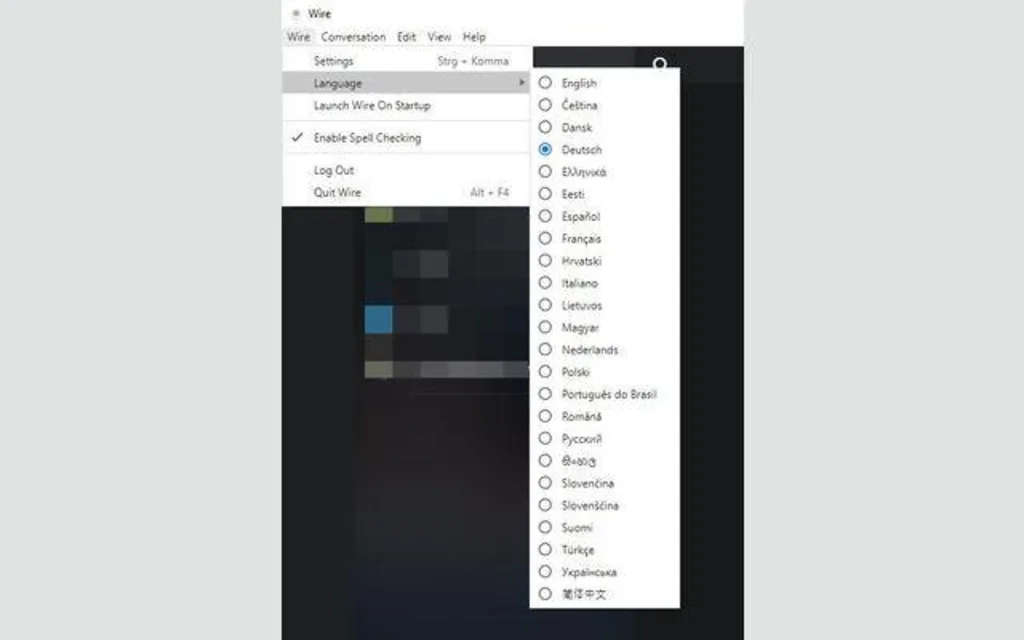
Tipp 1: Sprache ändern Nehmen wir mal an, die Desktop-Version ist irrtümlicherweise auf Englisch installiert worden. Via Menüpunkt Wire > Language ändern Sie die Softwaresprache rasch auf Deutsch. Sie müssen die App neu starten, damit dies umgesetzt wird (Klicken Sie auf «Jetzt neu starten»)

Tipp 2: Zitieren, Gefällt mir, Teilen etc. Drücken Sie etwas länger auf eine Nachricht. Nun öffnet sich ein Menüfenster. Sie können direkt antworten (Zitieren), etwas als Gefällt mir markieren, einen Nachricht kopieren, teilen oder löschen
Tipp 3: Jemanden erwähnen Um jemanden zu erwähnen, finden Sie unterhalb des Textfeldes gleich rechts des Kamera-Symbols ein @-Zeichen. Tippen Sie auf das @-Zeichen. Es wird direkt ins Textfeld eingefügt, ausserdem finden Sie direkt oberhalb den Benutzer des aktuellen Chats zum Auswählen. In einem Gruppenchat können Sie auch mehrere Personen erwähnen
Tipp 4: Gruppe erstellen Tippen Sie in der Grundansicht (Smartphone-Version) unten auf das Profil-Icon (Person). Ganz oben finden Sie «Gruppe erstellen». Geben Sie einen Namen ein und tippen auf «Weiter». Wählen Sie die Teilnehmenden aus und anschliessend tippen Sie auf «Fertig»
Tipp 5:Videoanrufe tätigen Öffnen Sie einen Chat. Ganz oben rechts sehen Sie sowohl das Anruf- als auch das Videoanruf-Symbol. Tippen Sie auf das Videokamera-Symbol, um einen Videoanruf zu starten.
Tipp 6:«Lesebestätigung senden» deaktivieren Um Ihre Privatsphäre besser zu schützen, können Sie die Lesebestätigung für Chats deaktivieren. Handyversion: Profilfoto > Einstellungen > Benutzerkonto. Unter «Datenschutz» sehen Sie einen Schieberegler bei «Lesebestätigung senden». Deaktivieren Sie ihn. Bei Threema gibt es ausserdem die Möglichkeit, nicht anzuzeigen, dass Sie gerade tippen. Dies geht bei Wire nicht
Tipp 7: Dark Mode verwenden Mögen Sie den Dunkelmodus? Den gibts auch für Wire. Handyversion: Tippen Sie auf das Profilfoto > Einstellungen > Optionen und dort Dunkler Hintergrund (Schieberegler)
Tipp 8: Inkognito-Tastatur Am selben Ort finden Sie auch die Inkognito-Tastatur. So wird das Geschriebene nirgends gespeichert, dafür erhalten Sie auch keine Wortvorschläge beim Schreiben
Tipp 9: Zeichnen bzw. Bilder verzieren Wer nicht gerne Sprachnachrichten verschickt und ein Tippmuffel ist, kann mit Wire auch zeichnen. Unterhalb des Textfeldes finden sie als drittes von links eine Art Gekritzel. Wählen Sie oben eine Farbe aus und los gehts. Sie können auch ein Bild einfügen und dieses dann hübsch bunt und mit Emojis versehend verzieren
Tipp 10: Sprachnachricht aufnehmen (mit Filter) Wie von WhatsApp (oder Threema) gewohnt, können Sie den Liebsten das Erlebte auch (lang und breit) per Sprachnachricht zukommen lassen. Hierzu tippen Sie unterhalb des Textfeldes auf das Mikro-Symbol. Witzig: Nach der Aufnahme können Sie übrigens einen Filter drüberpacken. Wie hören Sie sich als Marsmännchen an? Wenn Sie keinen Filter möchten, tippen Sie einfach direkt auf das Häkchen-Symbol
Tipp 11: GIFs verschicken Was andere Threema-Nutzer vielleicht auch vermissen: Man kann leider noch keine GIFs verschicken. Das geht bei Wire. Tippen Sie unterhalb des Textfeldes auf die GIF-Schaltfläche.
Tipp 12: Person«anpingen» Statt eine Person zu erwähnen, können Sie diese auch «anpingen», um deren Aufmerksamkeit zu erlangen. In einem Chat tippen Sie hierzu auf das Drei-Punktesymbol (unten rechts), um weitere Funktionen zu sehen. Tippen Sie auf das zweite Icon von links.
Tipp 13: Datei, Bild oder Video senden Ebenfalls auf der zweiten Funktionsseite (Drei-Punktesymbol unten rechts) finden Sie das Büroklammer-Symbol. Hier können Sie in einem (Gruppen-)Chat Dateien, Fotos oder Videos verschicken.
Tipp 14:Zwischen mehreren Benutzerkonten wechseln Oben links finden Sie das «Profil». Via «+ Neues Team oder Konto» können Sie nun das neue Benutzerkonto erstellen. Zwischen den Benutzern wechselt man via Tippen aufs Profilfoto
Tipp 15: Gesprächsverlauf sichern und wiederherstellen Sie können den Gesprächsverlauf sichern und wiederherstellen. Tippen Sie in der App auf das Avatarbild oder in der PC-Version auf das Zahnrad-Symbol und gehen Sie zu «Einstellungen» bzw. «Benutzerkonto». Suchen Sie nach Unterhaltungen sichern. Wiederherstellen können Sie die Unterhaltungen via PC-Version. Das Prozedere istdetailliert in diesem Tipp erklärt
Tipp 1: Sprache ändern Nehmen wir mal an, die Desktop-Version ist irrtümlicherweise auf Englisch installiert worden. Via Menüpunkt Wire > Language ändern Sie die Softwaresprache rasch auf Deutsch. Sie müssen die App neu starten, damit dies umgesetzt wird (Klicken Sie auf «Jetzt neu starten»)

Tipp 2: Zitieren, Gefällt mir, Teilen etc. Drücken Sie etwas länger auf eine Nachricht. Nun öffnet sich ein Menüfenster. Sie können direkt antworten (Zitieren), etwas als Gefällt mir markieren, einen Nachricht kopieren, teilen oder löschen
Tipp 3: Jemanden erwähnen Um jemanden zu erwähnen, finden Sie unterhalb des Textfeldes gleich rechts des Kamera-Symbols ein @-Zeichen. Tippen Sie auf das @-Zeichen. Es wird direkt ins Textfeld eingefügt, ausserdem finden Sie direkt oberhalb den Benutzer des aktuellen Chats zum Auswählen. In einem Gruppenchat können Sie auch mehrere Personen erwähnen
Tipp 4: Gruppe erstellen Tippen Sie in der Grundansicht (Smartphone-Version) unten auf das Profil-Icon (Person). Ganz oben finden Sie «Gruppe erstellen». Geben Sie einen Namen ein und tippen auf «Weiter». Wählen Sie die Teilnehmenden aus und anschliessend tippen Sie auf «Fertig»
Tipp 5:Videoanrufe tätigen Öffnen Sie einen Chat. Ganz oben rechts sehen Sie sowohl das Anruf- als auch das Videoanruf-Symbol. Tippen Sie auf das Videokamera-Symbol, um einen Videoanruf zu starten.
Tipp 6:«Lesebestätigung senden» deaktivieren Um Ihre Privatsphäre besser zu schützen, können Sie die Lesebestätigung für Chats deaktivieren. Handyversion: Profilfoto > Einstellungen > Benutzerkonto. Unter «Datenschutz» sehen Sie einen Schieberegler bei «Lesebestätigung senden». Deaktivieren Sie ihn. Bei Threema gibt es ausserdem die Möglichkeit, nicht anzuzeigen, dass Sie gerade tippen. Dies geht bei Wire nicht
Tipp 7: Dark Mode verwenden Mögen Sie den Dunkelmodus? Den gibts auch für Wire. Handyversion: Tippen Sie auf das Profilfoto > Einstellungen > Optionen und dort Dunkler Hintergrund (Schieberegler)
Tipp 8: Inkognito-Tastatur Am selben Ort finden Sie auch die Inkognito-Tastatur. So wird das Geschriebene nirgends gespeichert, dafür erhalten Sie auch keine Wortvorschläge beim Schreiben
Tipp 9: Zeichnen bzw. Bilder verzieren Wer nicht gerne Sprachnachrichten verschickt und ein Tippmuffel ist, kann mit Wire auch zeichnen. Unterhalb des Textfeldes finden sie als drittes von links eine Art Gekritzel. Wählen Sie oben eine Farbe aus und los gehts. Sie können auch ein Bild einfügen und dieses dann hübsch bunt und mit Emojis versehend verzieren
Tipp 10: Sprachnachricht aufnehmen (mit Filter) Wie von WhatsApp (oder Threema) gewohnt, können Sie den Liebsten das Erlebte auch (lang und breit) per Sprachnachricht zukommen lassen. Hierzu tippen Sie unterhalb des Textfeldes auf das Mikro-Symbol. Witzig: Nach der Aufnahme können Sie übrigens einen Filter drüberpacken. Wie hören Sie sich als Marsmännchen an? Wenn Sie keinen Filter möchten, tippen Sie einfach direkt auf das Häkchen-Symbol
Tipp 11: GIFs verschicken Was andere Threema-Nutzer vielleicht auch vermissen: Man kann leider noch keine GIFs verschicken. Das geht bei Wire. Tippen Sie unterhalb des Textfeldes auf die GIF-Schaltfläche.
Tipp 12: Person«anpingen» Statt eine Person zu erwähnen, können Sie diese auch «anpingen», um deren Aufmerksamkeit zu erlangen. In einem Chat tippen Sie hierzu auf das Drei-Punktesymbol (unten rechts), um weitere Funktionen zu sehen. Tippen Sie auf das zweite Icon von links.
Tipp 13: Datei, Bild oder Video senden Ebenfalls auf der zweiten Funktionsseite (Drei-Punktesymbol unten rechts) finden Sie das Büroklammer-Symbol. Hier können Sie in einem (Gruppen-)Chat Dateien, Fotos oder Videos verschicken.
Tipp 14:Zwischen mehreren Benutzerkonten wechseln Oben links finden Sie das «Profil». Via «+ Neues Team oder Konto» können Sie nun das neue Benutzerkonto erstellen. Zwischen den Benutzern wechselt man via Tippen aufs Profilfoto
Tipp 15: Gesprächsverlauf sichern und wiederherstellen Sie können den Gesprächsverlauf sichern und wiederherstellen. Tippen Sie in der App auf das Avatarbild oder in der PC-Version auf das Zahnrad-Symbol und gehen Sie zu «Einstellungen» bzw. «Benutzerkonto». Suchen Sie nach Unterhaltungen sichern. Wiederherstellen können Sie die Unterhaltungen via PC-Version. Das Prozedere istdetailliert in diesem Tipp erklärt
Sunrise packt neu mehr Leistung in die Roaming-Optionen für beliebte Reiseziele in Europa, Nordamerika und vielen weiteren Ländern – zu gleichen oder tieferen Preisen.
Seit Kurzem steht den Mitarbeitenden der Stadt Zürich mit «ZüriA» eine KI-Assistenz zur Verfügung, die die Bearbeitung von internen, vertraulichen und streng vertraulichen Informationen ermöglicht.
Die Apple Watch ist gespickt mit Funktionen, die sich der Überwachung der Gesundheit verschreiben. Damit wird die smarte Uhr zum Schutzengel aller Altersklassen, denn sie kann gesundheitliche Probleme erkennen, bevor sie problematisch werden.
Die bei Windows mitgelieferte Foto-App eignet sich nur für einfachste Aufgaben? Falsch. Microsoft hat sie um nützliche Funktionen wie OCR-Texterkennung und KI-Retuschen erweitert. Der PCtipp gibt Tipps zur optimalen Bedienung.
Kommentare