Anzeige
Anzeige
Anzeige
Lesedauer 3 Min.

To do: «Mein Tag» verwenden – so gehts
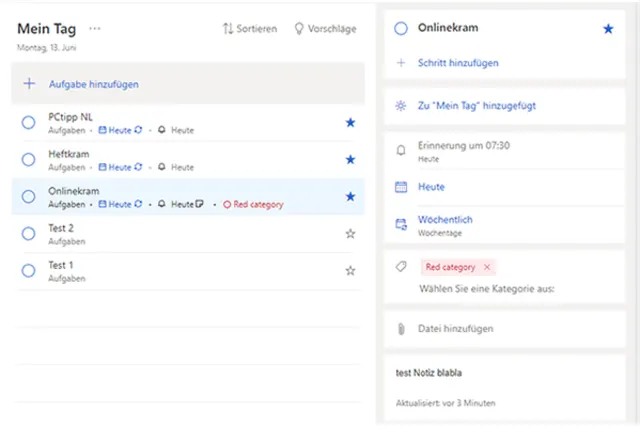
Mit «Mein Tag» haben Sie jeden Morgen quasi eine leere Tafel vor sich, auf die Sie Aufgaben notieren können. Unerledigtes «verschwindet» über Nacht, kann jedoch via «Vorschläge» rasch wieder hinzugefügt werden.

Mein Tag von Microsoft To Do

© (Quelle: Screenshot/PCtipp.ch)

Microsofts Aufgabentool To Do finden Sie direkt in Outlook. Sie können Mein Tag dazu verwenden, sich auf die täglichen Aufgaben zu konzentrieren. 

Hinweis 1: Achtung, die intelligente Liste Mein Tag wird jede Nacht zurückgesetzt. Dies, damit Sie jeden Morgen quasi eine leere Tafel vor sich haben, zu der Sie neue tägliche Arbeiten hinzufügen können. Alle Aufgaben in Mein Tag, die nicht abgeschlossen wurden, bevor die Liste zurückgesetzt wird, werden aber in Ihrer Aufgabenliste gespeichert. Am folgenden Tag finden Sie diese unter Vorschläge.

  1. Klicken Sie links in der Menüleiste auf das To-Do-Icon (blauer Haken).
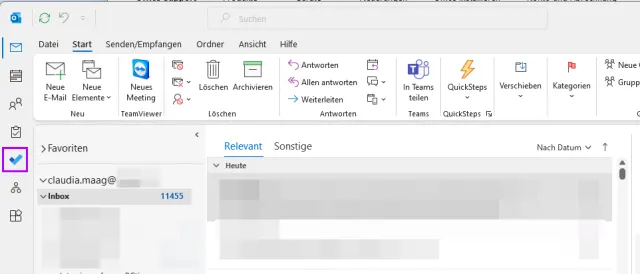
Hier finden Sie Microsoft To Do in Outlook (Desktopversion)

© Quelle: Screenshot/PCtipp.ch

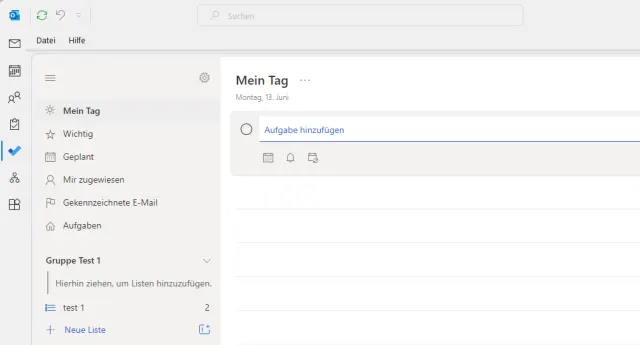
  • Sie sehen nun den Aufgaben-Bereich und könnten direkt eine +Aufgabe hinzufügen. Klicken Sie stattdessen oben links auf das Hamburger-Menü (drei horizontale Linien). 
  • Hier finden Sie ganz oben Mein Tag

  • Mein Tag soll helfen, sich auf die täglichen Aufgaben zu konzentrieren

    © Quelle: Screenshot/PCtipp.ch

  • Tippen Sie eine Bezeichnung für die Aufgabe ein. 
  • Unterhalb finden Sie das Kalender-Icon für das Fälligkeitsdatum (standardmässig auf Heute). Beim Glockensymbol können Sie sich eine Erinnerung setzen z. B. Später am Tag, 14 Uhr (individuell anpassbar). Beim Symbol daneben können Sie diese Aufgabe wiederholen.
  • Klicken Sie rechts auf Hinzufügen.
  • Sie können direkt weitere Aufgaben erfassen und hinzufügen.
  • Ausserdem können Sie Notizen zu einer Aufgabe hinzufügen. Klicken Sie eine erstellte Aufgabe an, um weitere Optionen zu sehen. Rechts sehen Sie ganz unten Notizen hinzufügen. Hier können Sie übrigens auch Dateien oder eine Kategorie (Farben) hinzufügen.

  • Sie können einer Aufgabe auch Notizen, Dateien oder eine Farbkategorie hinzufügen

    © Quelle: Screenshot/PCtipp.ch

  • Rechts der Aufgaben sehen Sie ein Stern-Symbol (für Wichtig). Hierdurch können Sie die Wichtigkeit einer Aufgabe hervorheben.
  • Wer möchte, kann diese Liste ausdrucken. Klicken Sie hierzu rechts von Mein Tag auf das Drei-Punkte-Symbol.
  • Hinweis 2: Dies wurde mit einem kommerziellen Microsoft-365-Abo und der Outlook-Desktop-Version durchgeführt.


    Kommentare

    Microsoft Office Apps Office Smartphone & Apps
    Anzeige
    Anzeige

    Neueste Beiträge

    Sunrise passt Roaming-Optionen an
    Sunrise packt neu mehr Leistung in die Roaming-Optionen für beliebte Reiseziele in Europa, Nordamerika und vielen weiteren Ländern – zu gleichen oder tieferen Preisen.
    3 Minuten
    23. Mär 2026
    Amazon plant offenbar ein eigenes Smartphone
    Amazon entwickelt offenbar ein eigenes Smartphone. Das berichtet Reuters unter Berufung auf Insider im Unternehmen. Es wäre der zweite Anlauf in diesem Segment für den Web-Riesen.
    2 Minuten
    23. Mär 2026
    Apple-Ecke
    iCloud-Backups: wenig Aufwand, viel Wirkung
    Apples iCloud ist kein Ersatz für klassische Backups. Doch mit dem richtigen Ansatz wird sie zur wichtigsten Verteidigungslinie gegen Datenverlust. Mit den folgenden Einstellungen werden wasserdichte Sicherheitskopien bei minimalem Aufwand realisiert.
    6 Minuten
    19. Mär 2026

    Das könnte Sie auch interessieren

    Apple-Watch-Tipps
    Alles für die Gesundheit auf der Apple Watch
    Die Apple Watch ist gespickt mit Funktionen, die sich der Überwachung der Gesundheit verschreiben. Damit wird die smarte Uhr zum Schutzengel aller Altersklassen, denn sie kann gesundheitliche Probleme erkennen, bevor sie problematisch werden.
    10 Minuten
    16. Mär 2026
    Windows-Fotos
    Fotos gratis bearbeiten
    Die bei Windows mitgelieferte Foto-App eignet sich nur für einfachste Aufgaben? Falsch. Microsoft hat sie um nützliche Funktionen wie OCR-Texterkennung und KI-Retuschen erweitert. Der PCtipp gibt Tipps zur optimalen Bedienung.
    8 Minuten
    12. Mär 2026
    Schweizer Bibliotheken
    So funktioniert die Bücher-Ausleih-Plattform «Swisscovery»
    Mitte November hat «Swisscovery» einen neuen Bestellprozess und weitere Funktionen erhalten. PCtipp erklärt, wie die Ausleih-Plattform funktioniert.
    6 Minuten
    17. Nov 2022
    Anzeige
    Anzeige
    Anzeige
    Anzeige
    Anzeige
    Anzeige

    Kommentare