

Tipps & Tricks
Touchpad-Tricks für Windows 10
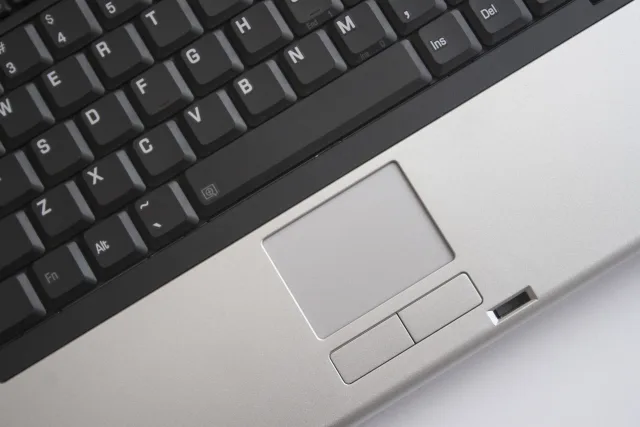
Nach Jahren oder Jahrzehnten der Arbeit mit Tastatur und Maus mögen sich viele nicht näher mit dem Touchpad ihres Notebooks befassen. Schliesslich ist meistens eine Maus in Griffweite. Aber was, wenn nicht? Wenn etwa eine passende Oberfläche oder bei der Bahnfahrt schlicht der Platz fehlt? Oder wenn mal kein USB-Steckplatz frei ist? Das Touchpad kann alles, was die Maus auch kann – nur etwas anders.
Die Bedienung basiert auf einigen typischen Gesten, die Sie kombinieren können. Nebst dem normalen Antippen (einzeln oder doppelt) gibt es noch:
- Ziehen: Setzen Sie den Finger aufs Touchpad und ziehen Sie ihn in die gewünschte Richtung.
- Mehrere Finger: Manche Gesten erlauben die Nutzung mehrerer Finger, etwa zwei oder drei Finger, die in dieselbe Richtung fahren.
- Klick: Touchpads haben unten links und rechts zwei «Maustasten», die man nicht nur antippen, sondern physisch herunterdrücken kann, sodass es «klickt». Diese sind nicht immer klar als solche markiert. Die untere linke Ecke eines Touchpads entspricht der linken (normalen) Maustaste, die rechte Ecke ist die rechte Maustaste.
- Gedrückt halten: Die physischen Maustasten des Touchpads lassen sich ebenso gedrückt halten wie jene einer herkömmlichen Maus.
Die Gesten
Im Folgenden erklären wir die wichtigsten Touchpad-Gesten – von der Objektauswahl über Drag&Drop und Zoom bis hin zum Desktop-Wechsel.Objekt auswählen
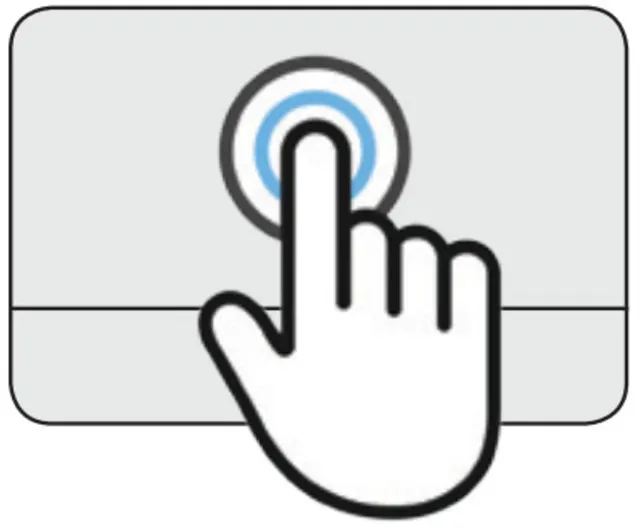
Objekt auswählen
Quelle: Shutterstock/NMGZDas entspricht einem normalen Klick. Steuern Sie den Mauszeiger aufs Objekt oder an die gewünschte Textstelle und tippen Sie einmal kurz mitten aufs Touchpad. Falls es nicht reagiert: Einmal unten links etwas stärker aufs Touchpad drücken, damit es «klickt».
Objekt öffnen
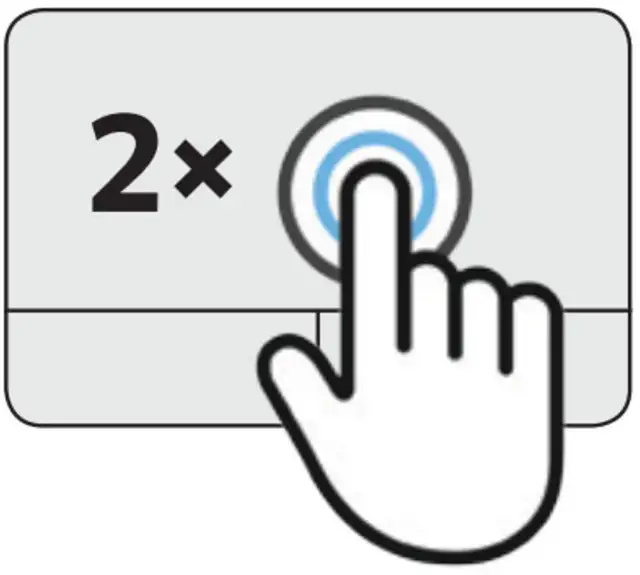
Objekt öffnen
Quelle: Shutterstock/NMGZHier haben Sie den Doppelklick. Steuern Sie den Cursor zum Beispiel auf eine Datei im Datei-Explorer und tippen Sie doppelt aufs Touchpad. Sofern es nicht wie erhofft reagiert, drücken Sie zweimal schnell hintereinander die untere linke Ecke des Touchpads herunter.
Kontextmenü
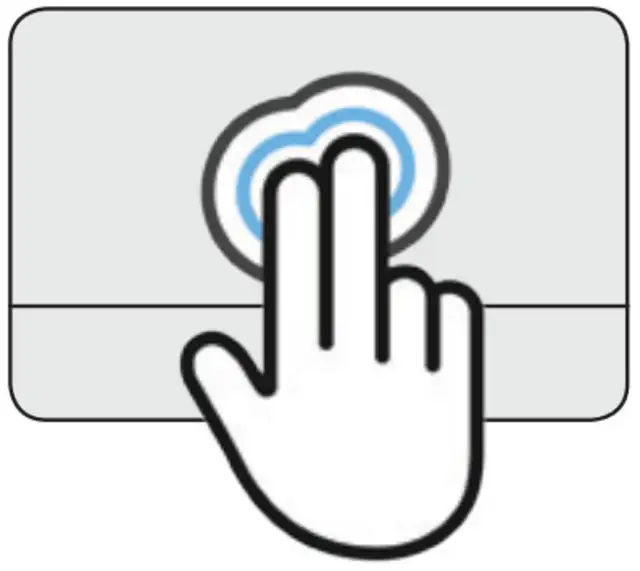
Kontextmenü
Quelle: Shutterstock/NMGZDie rechte Maustaste. Einsteiger werden zunächst die Klickfähigkeit des Touchpads benutzen und schlicht die untere rechte Ecke des Touchpads herunterdrücken.
Fortgeschrittene wissen hingegen: Tippen Sie mal ganz lässig mit zwei Fingern auf das Touchpad. Das bewirkt genau dasselbe und geht ausserdem noch einfacher von der Hand.
Scrollen

Scrollen
Quelle: Shutterstock/NMGZJetzt kommen die interessanteren Gesten. Damit Sie das Mausrad nicht zu sehr vermissen, gibts eine elegante Scrollgeste. Legen Sie zwei Finger auf das Touchpad und ziehen Sie jene in die gewünschte
Richtung.
Zoomen
Zoomen
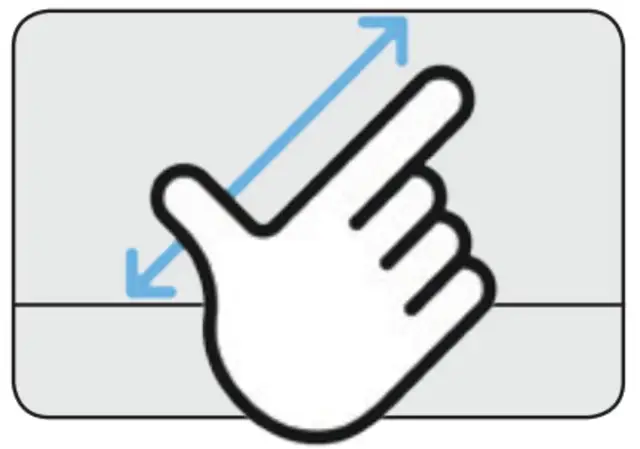
Quelle: Shutterstock/NMGZHier haben Sie etwas besonders Intuitives, das Sie vielleicht schon längst vom Handy kennen. Haben Sie ein Dokument oder einen Kartendienst wie Google Maps geöffnet, halten Sie zwei Finger aufs Touchpad und spreizen Sie diese auseinander. Schon zoomen Sie ins Dokument oder in die Karte hinein. Herauszoomen geht erwartungsgemäss in die Gegenrichtung, indem Sie zwei Finger mit etwas Abstand aufs Touchpad legen und eine Kneifbewegung machen.
Gesten: Drag&Drop, alle offenen Fenster, schnell zum Desktop, Fensterwechsel
Drag&Drop
Drag & Drop
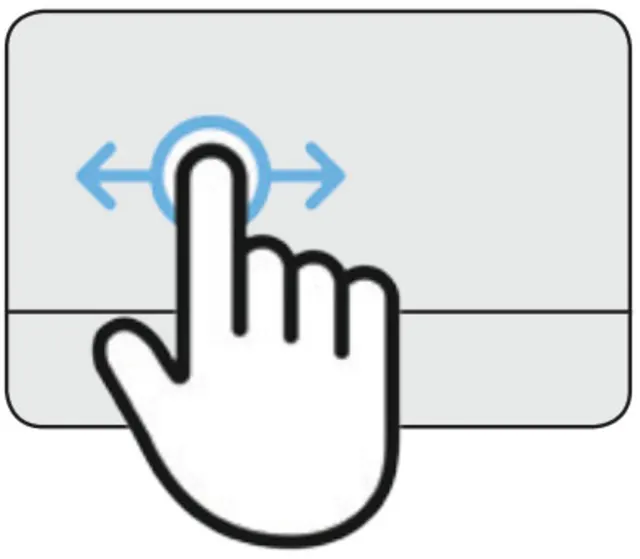
Quelle: Shutterstock/NMGZDas erfordert etwas mehr taktiles Kontrollvermögen, geht aber nach etwas Übung auch bald wie im Schlaf. Angenommen, Sie wollen eine Datei aus einem Ordner auf den Desktop ziehen. Bewegen Sie den Mauszeiger exakt auf die Datei, klicken und halten Sie die linke untere Ecke des Touchpads.
Mit einem Finger der anderen Hand fahren Sie nun auf dem Touchpad in die gewünschte Richtung. Das Objekt folgt der Maus, bis Sie die gedrückte Touchpadtaste loslassen. Es geht sogar allein mit dem Touchpad: Doppeltippen Sie mal etwas langsamer auf ein Objekt, dann lässt es sich meist direkt per Touchpad verschieben.
Alle offenen Fenster

Alle offenen Fenster
Quelle: Shutterstock/NMGZPlatzieren Sie drei Finger auf dem Touchpad und fahren Sie mit diesen ein Stück nach oben. Nun öffnet sich so etwas wie die Taskansicht von Windows, die alle geöffneten Fenster zeigt, Bild 1.
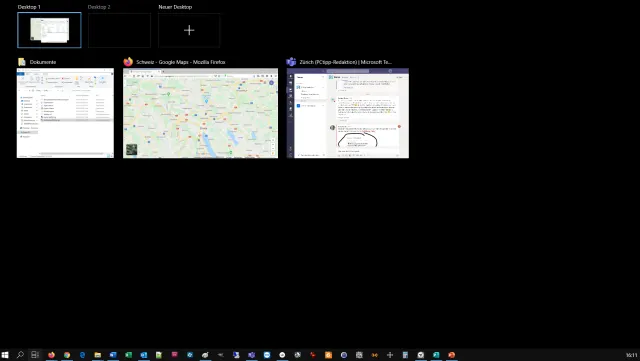
Bild 1: die Taskansicht in Windows 10
Quelle: PCtipp.chSchnell zum Desktop
Schnell zum Desktop
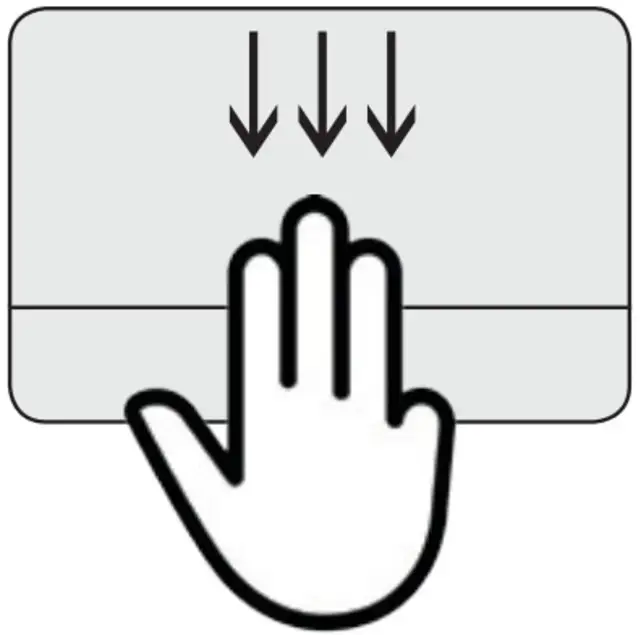
Quelle: Shutterstock/NMGZDas Obige klappt auch umgekehrt. Falls Sie sich in der Taskansicht befinden, fahren Sie mit drei Fingern auf dem Touchpadnach unten, stellt sich die normale Arbeitsansicht wieder her. Wiederholen Sie hier die
Drei-Finger-Geste nach unten, minimieren sich alle Fenster und Sie landen auf dem Desktop.
Fahren Sie erneut mit drei Fingern nach oben, haben Sie wieder Ihre Arbeit vor der Nase.
Fensterwechsel

Fensterwechsel
Quelle: Shutterstock/NMGZWollen Sie in einem anderen Fenster weiterarbeiten? Legen Sie wieder drei Finger aufs Touchpad und fahren Sie nach links oder nach rechts. Sogar Tastaturhelden dürften länger haben, das richtige Fenster zu finden, als Sie mit dem Touchpad.
Gesten: Desktop-Wechsel, Suchfenster (Cortana), Öffnen des Info-Centers
Desktop-Wechsel

Desktop-Wechsel
Quelle: Shutterstock/NMGZWindows 10 unterstützt das Erstellen virtueller Desktops, damit Sie für verschiedene Aufgaben exakt jene Fenster parat haben, die Sie dafür gerade brauchen. Platzieren Sie vier Finger auf dem Touchpad und wischen Sie nach links oder rechts. Wie das mit den virtuellen Desktops im Detail funktioniert, lesen Sie unter dem Link pctipp.ch/1445863.
Suchfenster (Cortana)
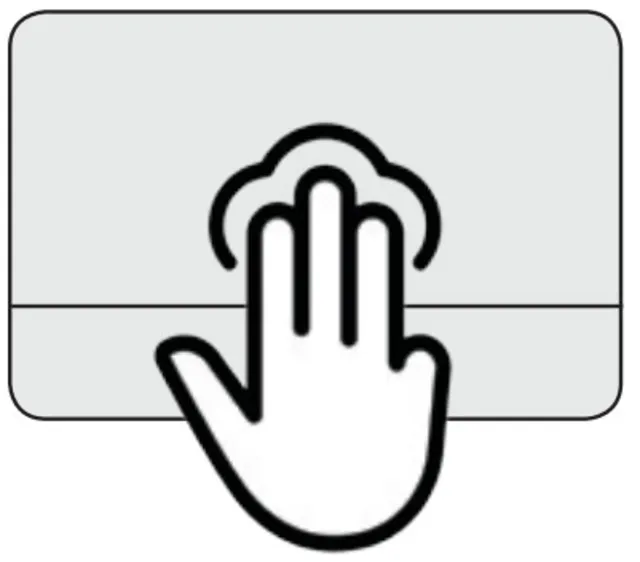
Suchfenster (Cortana)
Quelle: Shutterstock/NMGZDas Suchfenster – bei manchen erscheint die Assistentin Cortana – rufen Sie herbei, indem Sie einmal mit drei Fingern aufs Touchpad tippen.
Öffnen des Info-Centers
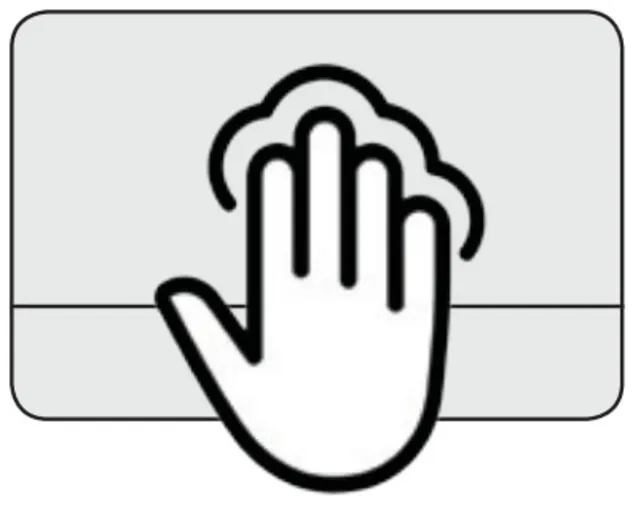
Info-Center öffnen
Quelle: Shutterstock/NMGZDie senkrechte Leiste, die sich am rechten Bildrand öffnet, wenn Sie ganz unten rechts aufs Sprechblasen-Icon klicken, nennt sich Info-Center. Sie können natürlich weiterhin auf das Icon klicken. Oder Sie tippen einfach schnell mit vier Fingern auf das Touchpad.
Tipps zum Schluss
Die einfachen Gesten mit Klicken und ein bis zwei Fingern sollten auf allen Notebooks funktionieren. Rufen etwa die Drei-Finger- oder Vier-Finger-Gesten bei Ihrem Gerät keine Reaktion hervor? Das kann an einer Einstellung liegen oder daran, dass Sie kein «Präzisionstouchpad» haben. Prüfen Sie Start/Einstellungen/Geräte/Touchpad. Wenn ganz oben «Ihr PC hat ein Präzisionstouchpad» steht, sollten die fortgeschrittenen Gesten funktionieren, Bild 2.
Falls nicht, inspizieren Sie darunter die Einstellungen. Manchmal liefert auch der Hersteller noch zusätzliche Einstellungen, die Sie über das Menü Start/Systemsteuerung/Hardware/Maus erreichen.
ThinkPad-Sonderzug
Lenovos ThinkPad-Notebooks haben nebst dem Touchpad auch noch zwei richtige «Maustasten», eine Scrolltaste und einen roten Knubbel. Der Knubbel funktioniert zusammen mit den «Maustasten» eigentlich genau wie eine Maus.
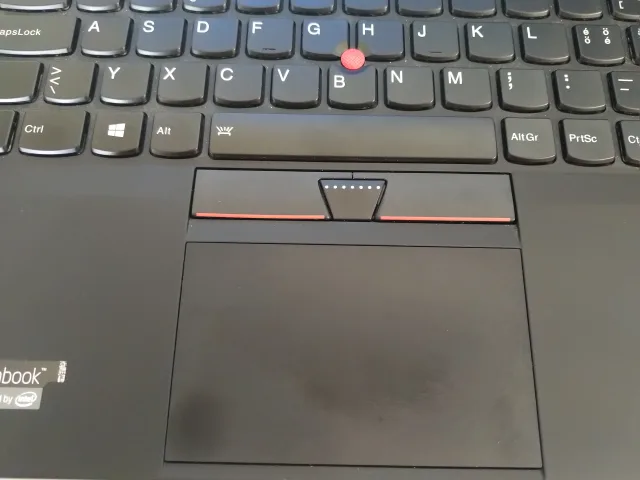
ThinkPad-Touchpad
Quelle: sal/PCtipp.chBei der Scrolltaste verhält es sich so: Sobald Sie diese gedrückt halten und den roten Knubbel hoch- oder runterbewegen, scrollt das darunter liegende Objekt, sei es ein Dokument oder eine Webseite. Das Touchpad an sich lässt sich aber genau wie jedes andere Touchpad bedienen.










Kommentare