Anzeige
Anzeige
Anzeige
Lesedauer 3 Min.

Trainings aus Polar Flow automatisch mit Strava synchronisieren

Wer beispielsweise eine Grit X mit der Polar-Flow-App nutzt, seine aufgezeichneten Trainings aber auch in der Strava-App sehen möchte, kann dies tun. So gehts.

Die Outdoor-Multisport-Uhr Grit X von Polar (verwendet mit Polar Flow)

© (Quelle: cm/PCtipp.ch)

Wenn Sie ein Wearable aus dem Hause Polar nutzen, können Sie auf Wunsch Ihre Polar-Flow-Trainingsdaten mit jenen von Strava (Tracking von Lauf- und Velotrainings) synchronisieren. Sie benötigen hierzu sowohl ein Polar-Flow-Konto als auch ein Strava-Konto. Die Polar-Flow-App verwende ich mit der Outdoor-Multisport-Uhr Grit X (Testgerät).

Hinweis: Wenn Sie die beiden Dienste synchronisieren, können Sie Ihre Flow-Trainings-Einheiten in der Strava-App sehen, nicht aber umgekehrt.

Die Daten von Polar Flow und Strava zu synchronisieren, geht grundsätzlich einfach. So funktioniert das automatische Synchronisieren mit der Polar-Flow-App:

  1. Tippen Sie auf das Hamburger-Symbol (drei horizontale Linien).
  2. Wählen Sie Allgemeine Einstellungen.
  3. Bei Strava betätigen Sie den Schieberegler. (Alternativ gibt es z.B. auch Google Fit oder Komoot.). Lesen Sie die Infos zur Zugriffsberechtigung und tippen Sie dann auf Verbinden.

  4. Sie müssen sich nun mit Ihren Strava-Login-Daten anmelden.
  5. Tippen Sie auf Autorisieren.

Sind die beiden Dienste synchronisiert, sehen Sie Ihre Polar-Trainings auch in der Strava-App

© Quelle: Screenshots/PCtipp.ch

Polar-Flow-Trainings-Einheit exportieren und Datei importieren

Sollten die Polar-Flow-Trainings nicht in der Strava-App (oder Webversion) angezeigt werden – wie bei mir –, können Sie folgendes unternehmen:

Webversion von Polar Flow

© Quelle: Screenshot/PCtipp.ch
  1. Öffnen Sie die Webversion von Polar Flow und melden Sie sich an.
  2. Gehen Sie zu Tagebuch.
  3. Klicken Sie auf eine Trainings-Session.
  4. Scrollen Sie ganz nach unten. Dort finden Sie links den Button Trainingseinheit exportieren. Klicken Sie darauf.
  5. Wählen Sie aus drei Optionen: Trainingseinheit (TCX), Trainingseinheit (CSV) oder Route (GPX). Alternativ können Sie auch ein ZIP-File exportieren.
  6. Nun gehen Sie auf diese Strava-Upload-Webseite.

Strava-Webversion beim Upload eines Polar-Flow-Trainigs (Velotour)

© Quelle: Screenshot/PCtipp.ch

  • Klicken Sie auf Durchsuchen, browsen Sie zur vorhin exportierten Datei und klicken auf Öffnen.

  • Scrollen Sie leicht nach unten und klicken auf Speichern & anzeigen. Das Training wird angezeigt.  Künftig sehen Sie dieses auch im Aktivitäten-Feed (Dashboard).

  • Trainings-Einheit wird angezeigt

    © Quelle: Screenshot/PCtipp.ch

    Hinweis: Mit dem exportierten CSV-File hatte ich Probleme beim Import (erhielt eine Fehlermeldung). Falls Sie die Gesundheitsdaten wie Herzfrequenz dort auch angezeigt haben möchten, müssen Sie dies Strava separat erlauben. Wir wurden per E-Mail danach gefragt. Wenn Sie dies möchten, müssen Sie dann nur auf den Button Zugriff zulassen klicken.


    Kommentare

    Apps Wearables Smartphone & Apps
    Anzeige
    Anzeige

    Neueste Beiträge

    Eventfrog führt KI-Assistenten für die Eventerfassung ein
    Mit dem neuen KI-Assistenten Froggy können Veranstalter ihre Events per Text- oder Sprachnachricht erfassen. Die Anwendung übernimmt die Angaben automatisch in das Eingabeformular und fragt bei fehlenden Informationen nach.
    2 Minuten
    MediaMarktSaturn führt mobiles Bezahlen in 400 Märkten ein
    Verkäufer können Zahlungen jetzt direkt am Regal oder im Servicebereich entgegennehmen. Nach einer Pilotphase dauerte der bundesweite Rollout in Deutschland nur 48 Stunden.
    3 Minuten
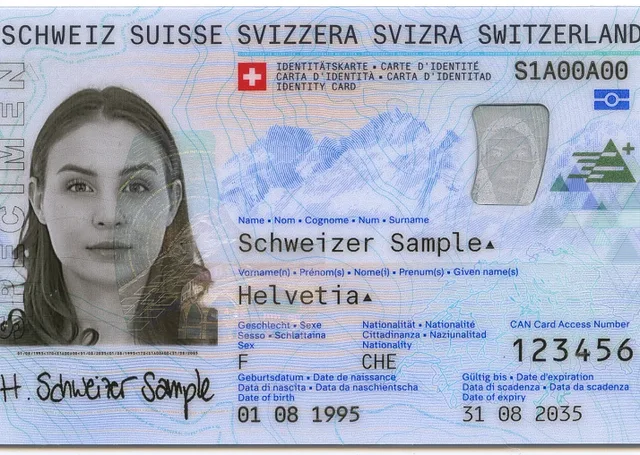
    Neue Schweizer biometrische Identitätskarte erhältlich
    Die neue biometrische Schweizer Identitätskarte ist seit dem 2. November 2026, erhältlich. Sie bietet eine zusätzliche Sicherheitsebene, entspricht den europäischen Standards und ist eine zukunftsorientierte Lösung für Reisen in die Europäische Union (EU).
    3 Minuten

    Das könnte Sie auch interessieren

    Backup-Infos
    In welcher Datei liegen eigentlich Ihre Browser-Bookmarks?
    Beim Backup würden Sie von Ihrem Webbrowser gerne nur die Lesezeichen bzw. Favoriten sichern. Aber wo sind die auf Windows-Systemen gespeichert? Wir zeigen es für Google Chrome, Microsoft Edge (alt und neu), Mozilla Firefox und Internet Explorer.
    5 Minuten
    16. Okt 2020
    Software-Tipps
    10 Gratis-Tools für Windows
    Nicht jede nützliche Software muss Geld kosten. Mit den richtigen Freeware-Programmen erweitern Sie Windows um praktische Funktionen und erledigen viele Aufgaben schneller, einfacher und komfortabler.
    7 Minuten
    20. Okt 2026
    Windows-Tipps
    Windows beschleunigen
    Bestimmt kennen Sie das Phänomen: Windows wird im Laufe der Zeit immer träger. Doch es gibt Mittel und Wege, um die Bremsen zu lösen und neuen Schwung in Ihr Betriebssystem zu bringen. Wir helfen Ihnen Schritt für Schritt dabei.
    4 Minuten
    14. Okt 2026
    Anzeige
    Anzeige
    Anzeige
    Anzeige
    Anzeige
    Anzeige

    Kommentare