

Tipps & Tricks
Haben Sie die Unifying-Lücke bei Ihren Logitech-Geräten gestopft?
Im Sommer 2019 wurde eine schwerwiegende Sicherheitslücke in Logitech-Geräten entdeckt, welche mit den PCs oder Notebooks über einen Logitech-eigenen Unifying-Empfänger kommunizieren (PCtipp berichtete).
Betroffen sind alle Mäuse, Tastaturen, Wireless Presenter, schlicht alle Logitech-Geräte, sofern sie erstens kabellos und zweitens über einen Unifying-Receiver kommunizieren. Dieser ist ein kleiner USB-Dongle mit einem kleinen orangefarbenen Logo, das eine Art schwarzes Sonnen-Icon zeigt. Der Receiver sieht entweder genau so oder sehr ähnlich aus wie im Bild.
Die dieses Jahr durch Heise publizierten schweren Lücken in diesem Modul dürften sich in bestehenden Geräten nicht vollständig stopfen lassen, aber massgeblich mildern. Haben Sie einen solchen Empfänger in Besitz, suchen Sie auf der Logitech-Seite via Support nach dem aktuellen Firmware Update Tool. Es müsste mindestens das Datum 2019-08-20 (oder neuer) tragen. Bringen Sie damit die Firmware Ihrer Logitech-Unifying-Geräte auf den neusten Stand.
Einen Teil dieser Arbeit können wir Ihnen abnehmen. Falls Sie ein Logitech-Gerät mit Unifying-Empfänger haben, werden Sie einen der folgenden Links brauchen, denn diese sind für alle betroffenen Peripheriegeräte dieselben:
Hier für Windows 7 bis 10, Variante 64 Bit:
https://download01.logi.com/web/ftp/pub/techsupport/keyboards/FirmwareUpdateTool_1.2.169_x64.exe
Hier für Windows 7 bis 10, Variante 32 Bit:
https://download01.logi.com/web/ftp/pub/techsupport/keyboards/FirmwareUpdateTool_1.2.169_x86.exe
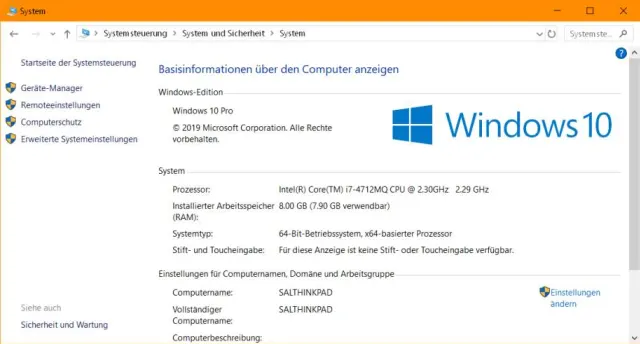
32 Bit oder 64 Bit? Auf neueren PCs und Notebooks dürfte es inzwischen meistens die 64-Bit-Version sein. Aber schauen Sie am besten nach: Entweder öffnen Sie die Systemsteuerung und gehen Sie darin zu System und Sicherheit/System. Oder Sie klicken im Datei-Explorer in der linken Spalte mit rechter Maustaste auf Dieser PC oder Computer und öffnen die Eigenschaften. Wenn hinter Systemtyp «64 Bit-Betriebssystem» steht, greifen Sie zur 64-Bit-Version des Firmware-Updaters. Wenn etwas anderes steht (etwas mit X86 oder 32 Bit) oder gar nichts, dann haben Sie ein 32-Bit-Windows.
Hier haben wir es mit einem 64-Bit-System zu tun
Quelle: PCtippNächste Seite: Selbst nach Logitech-Updates suchen
Selbst nach Logitech-Updates suchen
Selbst nach Logitech-Updates suchen
Wenn Sie mögen, können Sie auch selbst nach Logitech-Updates für Ihre Geräte suchen. Das hätte sogar den Vorteil, dass vielleicht auch andere Anwendungen auftauchen, die Sie im Zusammenhang mit Ihrem Gerät aktualisieren könnten.
Wir nehmen als Beispiel das ältere Logitech Wireless Solar Keyboard K750; es funktioniert aber für andere Geräte praktisch gleich. Surfen Sie zur Webseite logitech.ch. Klicken Sie dort auf Suchen und tippen Sie die Gerätebezeichnung ein, z.B. «Wireless Solar Keyboard K750».
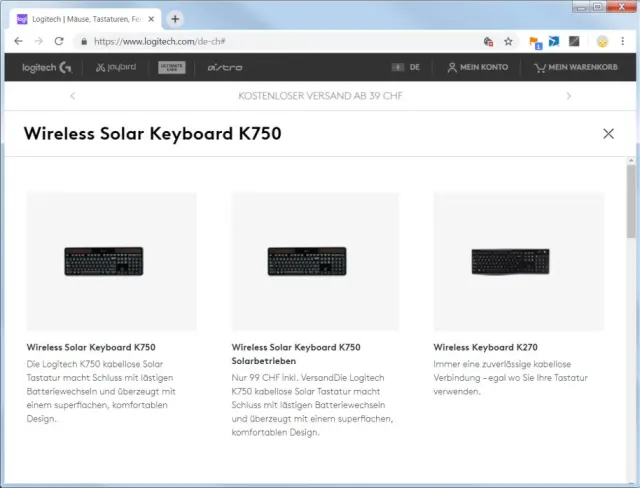
Suchen Sie nach Ihrem Gerät
Quelle: PCtippKlicken Sie das gefundene Gerät an. Es erscheinen die Geräte-Infos. Scrollen Sie jetzt auf der Seite ziemlich weit herunter, bis Sie zu «Support für dieses Produkt gesucht?» gelangen. Klicken Sie dort auf Support.
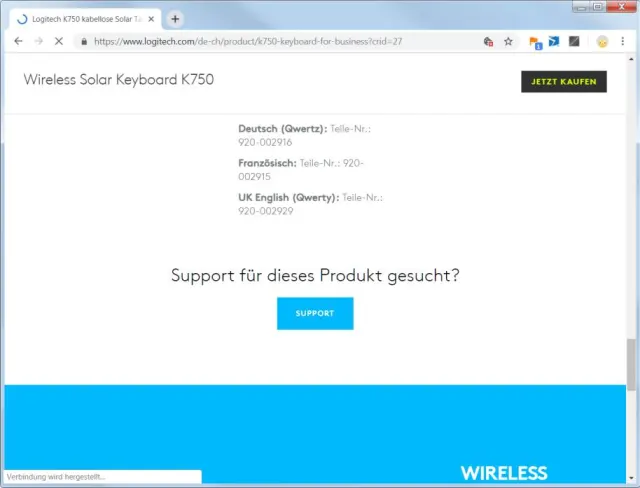
Scrollen Sie in den Geräteinfos ganz nach unten bis «Support für dieses Produkt gesucht?»
Quelle: PCtippAuf der neuen Seite klicken Sie auf Downloads.
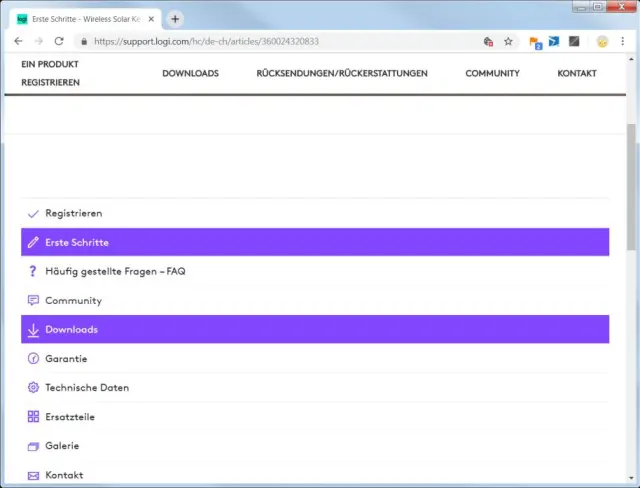
Im Moment interessieren Sie die Downloads
Quelle: PCtippHier – weil es zufällig eine Solar-Tastatur ist – wird als erstes die Logitech Solar App empfohlen. Dies (oder andere Updates, die für Ihr Logitech-Gerät erscheinen) können Sie natürlich auch aktualisieren; es wäre denkbar, dass dieses Update auch mit der besprochenen Sicherheitslücke zu tun hat. Klicken Sie auf Download Now, um diese herunterzuladen.

Die Solar App haben wir zwar nicht gesucht, aber sie wurde laut «Last Update» kürzlich neu bereitgestellt, also nehmen wir die gleich mit. Benutzen Sie danach «Alle Downloads anzeigen»
Quelle: PCtippEigentlich geht es uns aber um die Firmware. Klicken Sie daher auf Alle Downloads anzeigen, anschliessend wählen Sie darunter Ihr Betriebssystem aus (z.B. Windows -> Windows 10).
Hier treffen Sie wieder auf die Solar App (die nur mit diesem speziellen Gerät zu tun hat), aber zusätzlich entdecken Sie auch das Firmware Update Tool. Und das ist das, was Sie suchen.
Das Firmware Update Tool ist doppelt aufgelistet – zweimal in derselben Version, beide für dieselben Windows-Versionen. Blöderweise schreibt Logitech (Stand: 15.10.2019) nämlich nicht dazu, welches der beiden Tools für 32-Bit- und welches für 64-Bit-Systeme gedacht ist.
Und welches ist nun was? Weil Logitech es nicht dazuschreibt, fahren Sie mal per Maus über einen der zugehörigen Download Now-Schaltflächen. Am unteren Rand der Webseite sollte Ihr Browser nach ein, zwei Sekunden anzeigen, zu welcher Datei der Link führt. Wenn da x64 steht, ist es die 64-Bit-Version, steht hingegen X86, ist es die 32-Bit-Version. Laden Sie die richtige herunter. Wie Sie herausfinden, welches Sie auf Ihrem Windows-System brauchen, haben wir oben unter «32 Bit oder 64 Bit?» beschrieben.
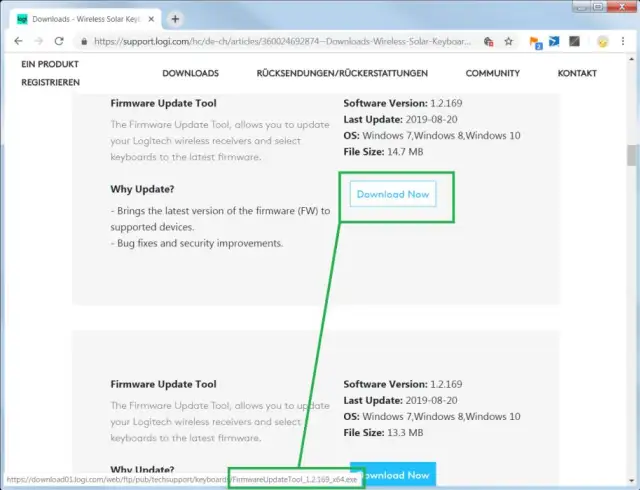
Beim Drüberfahren über den Download-Button zeigt es den Dateinamen an; hier handelt es sich um die 64-Bit-Version
Quelle: PCtippNächste Seite: Installation des Firmware-Updates
Installation des Firmware-Updates
Installation des Firmware-Updates
Installieren Sie das Tool und führen Sie das Firmware-Update durch; ein Assistent leitet durch den kurzen Vorgang. Doppelklicken Sie hierfür die heruntergeladene Datei (z.B. FirmwareUpdateTool_1.2.169_x64.exe). Im ersten Fenster («Willkommen beim Logitech Firmware Update Tool») klicken Sie auf Weiter.

Der erste Dialog beim Logitech Unifying Firmware-Update
Quelle: PCtippNun heisst es «Der Empfänger ist bereit zum Aktualisieren». Klicken Sie auf Aktualisieren, wird das Firmware-Update installiert. Eine Sache von weniger als einer Minute.

Noch auf Aktualisieren klicken – fertig!
Quelle: PCtippVoraussetzung ist natürlich, dass Ihr Logitech-Gerät inkl. Unifying-Key am Gerät angeschlossen und in Betrieb ist.











Kommentare