

Tipps & Tricks
USBDeview in der Praxis
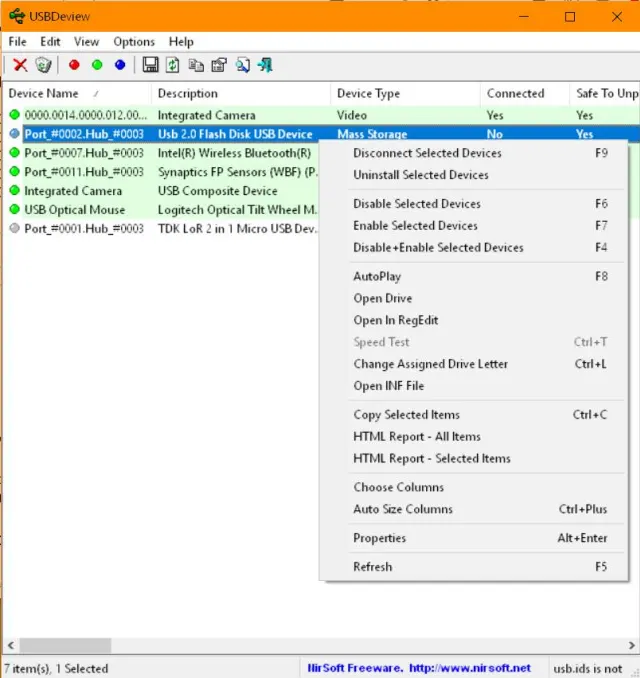
Windows legt für jedes einmal angeschlossene USB-Gerät einen Eintrag in der Geräteverwaltung an; für komplexe Geräte mit mehreren Funktionen auch mehrere. So lässt sich nach einiger Betriebszeit eine durchaus üppige Geräteanzahl erreichen. Bei unerklärlichen USB-Problemen gehört das Entrümpeln dieser Liste zu den Standardtipps. Das geht per Geräte-Manager von Windows nicht wirklich gut.
Mit USBDeview (steht für «USB Devices View») können Sie sehen, welche USB-Geräte momentan an das System angeschlossen sind bzw. welche es in der Vergangenheit waren. Für jedes dieser USB-Geräte lassen sich umfangreiche Informationen anzeigen. Dazu gehören beispielsweise Laufwerksname, die Art des Geräts, die Seriennummer sowie das Datum, an dem das Gerät angeschlossen war oder entfernt wurde.
USBDeview listet alle USB-Geräte auf, die an diesem PC/Notebook bis jetzt angeschlossen worden sind
Quelle: PCtipp.chUSB-Geräte lassen sich mit dem Tool auch nachträglich deinstallieren oder auswerfen. Wer den Ist-Zustand dokumentieren möchte, kann die gesamte Geräteliste als HTML-Datei exportieren. Zudem kann man es per USBDeview so einrichten, dass beim Einstecken eines USB-Geräts eine Datei ausgeführt wird.
Über die Option Speed Test kann man angeschlossene USB-Laufwerke einem Geschwindigkeitstest unterziehen. Die Werte kann man auf Wunsch an die Datenbank von Nirsoft senden. Dort ist bereits eine beeindruckende Anzahl an USB-Speichermedien getestet, man kann also sofort sehen, ob der eigene USB-Stick dem Durchschnitt entspricht.
Installation: Eine Installation im eigentlichen Sinne ist nicht erforderlich. Surfen Sie zur Nirsoft-Webseite. Scrollen Sie fast ganz nach unten, bis Sie zu «Download USBDeview» gelangen. Der eine Link (ohne Zusatzangabe) ist die 32-Bit-Version, der zweite Link (mit «x64») ist die 64-Bit-Version.
Nach dem Download der rund 100 KB grossen Zip-Datei entpacken Sie diese in einen Ordner. Doppelklicken Sie die Datei USBDeview.exe, um sie auszuführen. Eine deutsche Sprachdatei ist als gesonderter Download verfügbar. Der Link zum Download einer Liste mit den USB-Geräte-IDs befindet sich auf der Herstellerseite. USBDeview gab es schon für Windows 2000 und läuft in der aktuellen Version unter allen Windows-Versionen, inklusive Windows 10.
Bedienung: Nach dem Start zeigt USBDeview die Liste der USB-Geräte an. Ist ein Gerät markiert, kann man im Kontextmenü die Eigenschaften (Properties) des Geräts anzeigen lassen, das Gerät auswerfen (Disconnect) oder deinstallieren (Uninstall). Mehrere Geräte lassen sich zusammen markieren und deinstallieren. Welche Spalten, wie in der Liste erscheinen sollen, lässt sich individuell festlegen. Mehrfachnennungen identischer Geräte sind durch das Anstecken an verschiedenen USB-Ports des Rechners bedingt. Dies gilt nicht für Massenspeicher. Die gesamte Liste lässt sich als HTML-Datei sichern.
Hier können Sie USBDeview herunterladen: Webseite des Herstellers.
(Update 15.2.2019: Anpassung an Windows 10)











Kommentare