

Tipps & Tricks
Viele TXT-Dateien zu einer verschmelzen
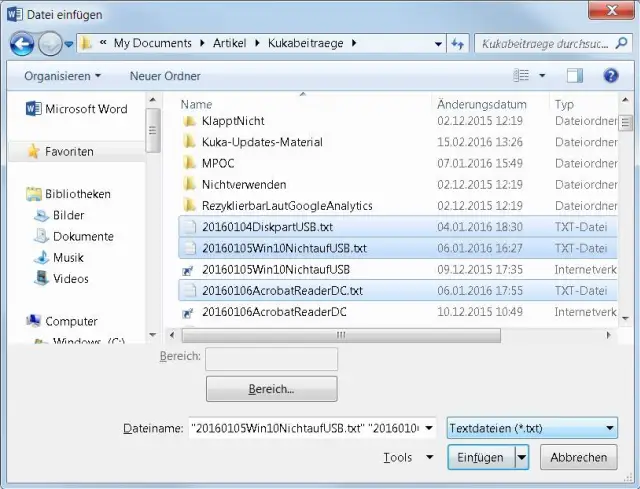
Wenn es nicht allzu viele Dateien sind, können Sie diese in einem Rutsch in Word importieren. Sind es deutlich mehr als ca. zwanzig Stück, greifen Sie zu einem Konsolenbefehl.
Lösung mit Word: Bis zu vielleicht zwanzig Stück klappt das noch mit vertretbaren Aufwand so: Öffnen Sie Word mit einem leeren bzw. neuen Dokument. Im Reiter Einfügen greifen Sie im Bereich «Text» unter Objekt zu Text aus Datei. Navigieren Sie zum gewünschten Ordner, wählen Sie den Dateityp «Textdateien *.txt», halten Sie die Ctrl-Taste gedrückt (DE-Tastaturen: Strg-Taste) und klicken Sie die zu importierenden Dateien nacheinander an. Sobald alle markiert sind, klicken Sie auf Einfügen. Jetzt müssen Sie aber für jede Datei mit einem Klick den Import bestätigen. Bei mehr als etwa zwanzig Dateien wird das etwas mühsam.
Mehrere TXT-Dateien in Word importieren
Quelle: PCtipp.chLösung per Kommandozeile, inkl. Geheimtrick: Öffnen Sie den Windows-Explorer und navigieren Sie zum – aber nicht in! – den Ordner. Also so, dass Sie sich eine Stufe über dem Ordner mit den Files befinden und den Ordnernamen vor sich sehen. Halten Sie die Shift-Taste (Umschalt-Taste) gedrückt, während Sie mit der rechten Maustaste auf den Ordner klicken. Nur so erscheint im Kontextmenü auch der Befehl Eingabeaufforderung hier öffnen. Benutzen Sie ihn, danach öffnet sich ein Konsolenfenster, das gleich den richtigen Ordner anzeigt. Tippen Sie mal dir *.txt ein und drücken Sie Enter (Eingabe); es sollten jetzt genau die gewünschten TXT-Dateien aufgelistet werden.
Wir gehen davon aus, dass es sich um alle TXT-Dateien in diesem Ordner handelt. In diesem Fall heisst der einzutippende Befehl:
type *.txt>zusammen.zzz
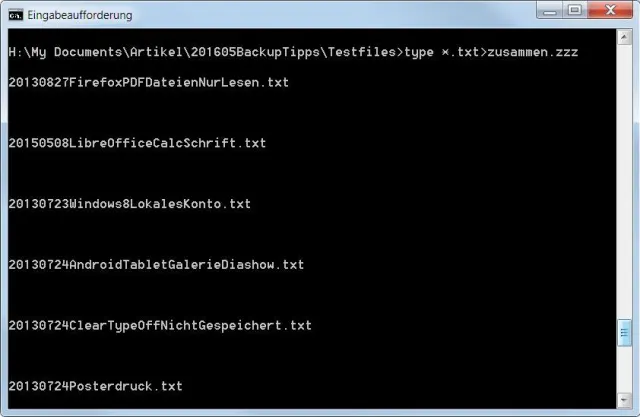
TXT-Dateien per Konsolenbefehl verschmelzen
Quelle: PCtipp.chIn diesem Beispiel ist «zusammen.zzz» die Zieldatei, in der alle TXT-Inhalte landen sollen. Sie könnten auch einen anderen Dateinamen verwenden. Aber verwenden Sie für die Zieldatei keine TXT-Endung, denn sonst könnte es sein, dass der Befehl die Zieldatei gleich mit in dieselbe Zieldatei schreiben will. Greifen Sie also zu etwas, das es nicht gibt, eben wie zum Beispiel .zzz. Sobald der Befehl fertig durchgerattert ist, klicken Sie im Windows-Explorer die Datei an, drücken F2 und taufen die Datei passend um, zum Beispiel auf «allefiles.txt». Jetzt lässt sie sich per Doppelklick im Texteditor öffnen oder via Einfügen/Objekt/Text aus Datei auch in Word importieren.











Kommentare