

Tipps & Tricks
VirtualBox lässt Maus nicht los
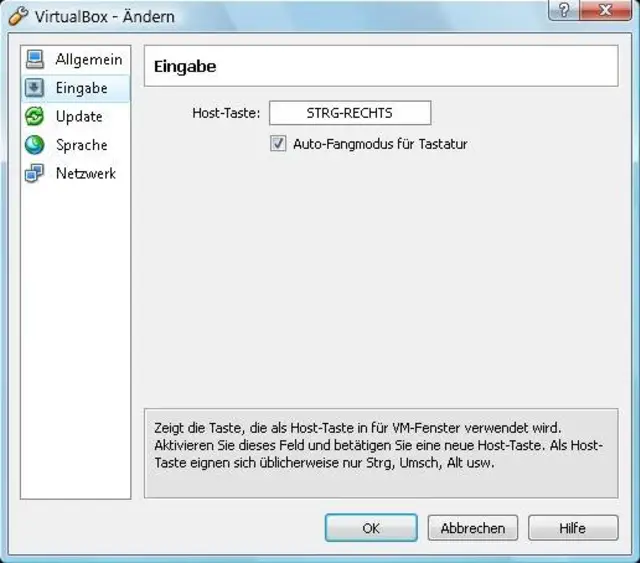
Lösung: Das liegt daran, dass die angegebene Host-Taste zum Befreien der Maus keine Tastenkombination ist, sondern schlicht und ergreifend die rechte Ctrl-Taste (oder Strg auf DE-Tastaturen). Zum Maus-Befreien also nur kurz die rechte Ctrl-Taste drücken und die Maus aus dem Fenster bewegen. Sobald Sie wieder in die virtuelle Maschine hineinklicken, ist sie erneut gefangen.
Falls Sie diese Funktion lieber auf einer anderen Taste hätten (z.B. auf der linken Ctrl-Taste), können Sie das in VirtualBox auch ändern: Öffnen Sie Datei/Globale Einstellungen/Eingabe. Hier lässt sich die gewünschte Taste festlegen.
Sie können auch eine andere Taste als Host-Taste verwenden
Quelle: PCtipp.chHaben Sie Windows bzw. Linux in der virtuellen Maschine installiert, statt nur eine Live-CD zu verwenden? Dann empfiehlt es sich sehr, die Gasterweiterungen zu installieren. Das verbessert nicht nur die grafische Anzeige, sondern befreit die Maus jeweils automatisch zwischen Host- und Gast-System. Befreien Sie die Maus und gehen Sie im Fenster mit dem aufgestarteten virtuellen Betriebssystem zu Geräte/Gasterweiterungen installieren. Handelt es sich beim Gastsystem um Windows, legt die Installation automatisch los. Sie brauchen sich bloss durchzuklicken und das virtuelle System neu zu starten.

Installation der Gasterweiterungen unter Ubuntu Linux
Quelle: PCtipp.chUnter Linux wird damit eine virtuelle CD-ROM mit den Gasterweiterungen eingebunden. Die Installation geht z.B. unter Ubuntu Linux am einfachsten so: Öffnen Sie via Anwendungen/Zubehör ein Terminal. Tippen Sie sudo nautilus ein und drücken Sie Enter. Ubuntu fragt nach Ihrem Kennwort, das Sie eintippen. Jetzt öffnet sich Nautilus - quasi der Dateimanager - mit root-Rechten. Klicken Sie im linken Bereich bei «Orte» den Eintrag «cdrom0» an und doppelklicken Sie im rechten Fensterteil die Datei VBoxLinuxAdditions-x86.run (oder die 64bit-Variante, sofern Sie in der VM diese installiert haben). Jetzt fragt Ubuntu zurück, was mit der Datei geschehen soll. Klicken Sie auf die Schaltfläche Ausführen, siehe Screenshot. Das Script wird ausgeführt, am Schluss drücken Sie Enter, um das Installationsfenster zu schliessen. Starten Sie die virtuelle Maschine neu. Jetzt befreit sich auch hier der Mauszeiger automatisch. (PCtipp-Forum)











Kommentare