

Digitale Visitenkarten
Das wichtigste rund um vCards
Standards sind grossartig. Es kann gar nicht genug davon geben. Sie ermöglichen es zum Beispiel bei Computerdateien, dass wir über verschiedene Programme und Plattformen hinweg Daten tauschen, ohne uns dabei Sorgen über die Kompatibilität zu machen. Deshalb hat heute fast jede PC-Nische ihren eigenen Standard – und mag sie noch so unbedeutend scheinen.
Der Standard beim Austausch von digitalen Visitenkarten nennt sich vCard. Dabei handelt es sich um eine sehr einfach gestrickte Textdatei, die auf .vcf endet. Das Beispiel in Bild 1 zeigt eine Adresse im vCard-Format. Sie enthält den Namen der Firma und der Person, die Wohn- und E-Mail-Adresse sowie zwei Telefonnummern.
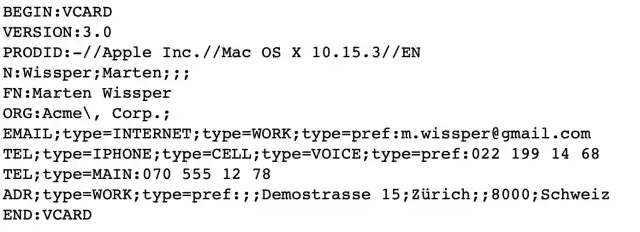
Bild 1: Eine vCard ist eine einfach gestrickte Textdatei mit zusätzlichen Informationen
Quelle: PCtipp.chDer Aufbau dieser Visitenkarte ist klar definiert. Wenn Sie also eine vCard zugeschickt bekommen und in Ihr Adressbuch einfügen, landet die Strasse genau im richtigen Feld – und nicht etwa in jenem mit der Telefonnummer. Und wenn nur eine Telefonnummer in der vCard genannt wird, es dazu aber zwei Felder in der Software gibt, bleibt ein Feld einfach leer. Der Umgang mit diesem Format könnte einfacher nicht sein.
Tipp: Eine vCard lässt sich vorab in nahezu jeder Textverarbeitung als Textdatei öffnen. Wenn Sie an ihrem Ende einen riesigen Zahlensalat sehen, handelt es sich dabei um das Foto des Kontaktes, ein Logo oder ein anderes grafisches Element. Diese Bilder können am Zielort ebenfalls übernommen werden, aber es gibt leider keine Garantie dafür – denn das hängt einzig vom Verständnis der Software ab.
vCard erstellen
Es gibt verschiedene Möglichkeiten, wie Sie Ihre Kontaktdaten in eine vCard verpacken. Der Komfort ist dabei meistens zweitrangig, weil Sie vermutlich einmal Ihre vCard erstellen und danach jahrelang nicht mehr anfassen. Eine spezialisierte Software empfiehlt sich deshalb nur, wenn Sie vCards im grossen Stil erstellen. Hier drei mögliche Wege.Microsoft Outlook
In Outlook ist die Erstellung einer vCard ein Kinderspiel. Suchen Sie in der Adresskartei die gewünschte Karte, Bild 2 A. Überzeugen Sie sich, dass alle Angaben aktuell sind, indem Sie auf Mehr anzeigen klicken B. Vielleicht möchten Sie die private Telefonnummer nicht weitergeben; in diesem Fall müssen Sie diese temporär entfernen, bevor Sie die vCard erstellen.
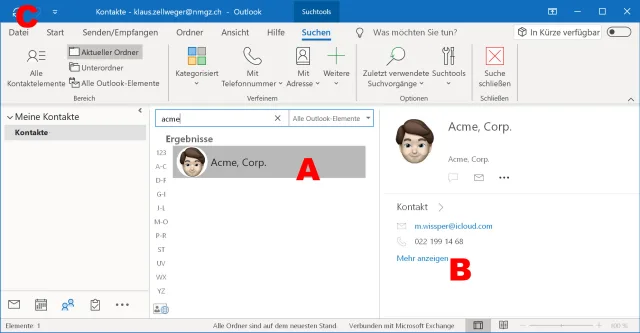
Bild 2: Microsoft Outlook bietet einen nahtlosen Import und Export mit vCards
Quelle: PCtipp.chWenn alles seine Richtigkeit hat, wählen Sie im Menü Datei C den Befehl Speichern unter und bestätigen das vorgeschlagene Format vCard, Bild 3. Die vCard bringen Sie nun via E-Mail in Umlauf, posten sie auf einer Website oder machen mit ihr, was Ihnen sonst noch dazu einfällt.

Bild 3: Wählen Sie hier das FormatvCard
Quelle: PCtipp.chWindows-App «Kontakte»
Wenn Sie hingegen Ihre Adressen in der in Windows mitgelieferten Anwendung «Kontakte» verwalten, lässt sich auch hier eine vCard erstellen – allerdings muss aus unerfindlichen Gründen ein Umweg beschritten werden. Doppelklicken Sie in «Kontakte» die gewünschte Adresse. Klicken Sie rechts oben auf die Schaltfläche Teilen, Bild 4, und wählen Sie aus, wie Sie die vCard in Umlauf bringen können. Am einfachsten schicken Sie die Datei via E-Mail an sich selbst.
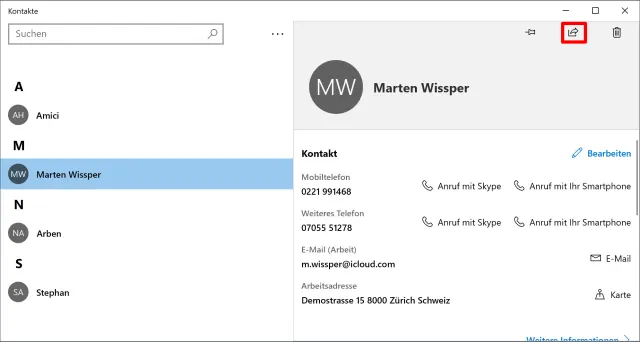
Bild 4: Die sehr rudimentäre Windows-App «Kontakte» exportiert vCards nur über Umwege
Quelle: PCtipp.chExterne Hilfe
Wenn weder die eine noch die andere Software bei Ihnen installiert ist und auch der verwendete E-Mail-Client keine vCards erstellen kann, greifen Sie auf externe Hilfe zurück. Unter der Webadresse vcard-erstellen.de finden Sie einen übersichtlichen vCard-Generator. Dazu stehen zahlreiche Eingabefelder zur Auswahl. Allerdings sind nur der Vorname und der Name Pflichtfelder – den Rest füllen Sie nach Belieben aus. So praktisch dieser vCard-Generator im Netz auch ist: Mit ihm können Sie kein Logo und kein Foto an Ihre digitale Visitenkarte hängen. Wenn Sie auf diese grafischen Elemente nicht verzichten möchten, ist Outlook die richtige respektive sind «Kontakte» und die vorgeschlagene Website die falsche Anwendung.
Die Sache mit dem Bild
Apropos Bild: Eine vCard importieren Sie in Ihrer Adresskartei mit dem Befehl Öffnen oder indem Sie die Datei direkt in die Anwendung ziehen. Unsicher ist jedoch, ob das Bild oder Logo übernommen wird. Outlook importiert die Bilder. Die Anwendung «Kontakte» hingegen zeigt das Bild vor dem Import an, übernimmt es aber nicht. Es hängt also nur vom Willen des Programmierers ab.
Als QR-Code
Abgesehen vom Bild sind vCards simple Textdateien mit einer genormten Formatierung. Das schreit geradezu danach, dass sie in einen QR-Code verpackt werden. Hier einige Ideen, was Sie damit anstellen können.- Visitenkarte: Drucken Sie den QR-Code auf die Rückseite Ihrer Visitenkarte. Dann schlagen Sie zwei Fliegen mit einer Klappe: Sie überreichen dem Gegenüber ein hübsches Kärtchen und machen ihm gleichzeitig das Leben leichter, indem für die Erfassung einfach der QR-Code fotografiert wird. Obwohl dieses Vorgehen längst einen Bart haben sollte, werden Sie damit auch im Jahr 2020 noch als innovativ gelten.
- Website: Wenn Sie auf Ihrer Website die Aussendienstmitarbeiter präsentieren, platzieren Sie neben den Kontaktdaten den zugehörigen QR-Code. Ein Besucher der Website muss lediglich diesen QR-Code mit dem Smartphone erfassen, damit die Kontaktdaten innerhalb eines Wimpernschlages erfasst sind.
- Plakate und Werbung: Bringen Sie den QR-Code Ihres Unternehmens auf Plakaten und gedruckten Werbemitteln an. Niemand macht sich die Mühe, eine Adresse im Freien abzuschreiben. Ein QR-Code ist hingegen eine willkommene Erleichterung.
Erstellung des QR-Codes
Am einfachsten erstellen Sie den QR-Code kostenlos im Web. Öffnen Sie die Adresse goqr.me/de. Markieren Sie die Option vcard, Bild 5 A, und geben Sie anschliessend Ihre Kontaktdaten ein.
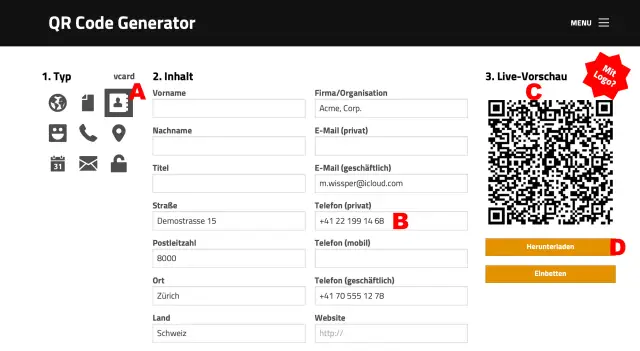
Bild 5: Dieser QR-Code-Generator im Web lässt keine Wünsche unerfüllt
Quelle: PCtipp.chDie Telefonnummer sollte mit Ländervorwahl geschrieben werden B. Geben Sie das Land auch dann an, wenn Sie Ihre Visitenkarten nur in der Schweiz verteilen möchten. Noch während Sie die Daten eintippen, ändert sich der QR-Code in der Vorschau C. Wenn Sie fertig sind, klicken Sie auf die Schaltfläche Herunterladen D und wählen das gewünschte Grafikformat. Die vorgeschlagenen Einstellungen werden Sie in den meisten Fällen einfach übernehmen können.
In den Feldern Vordergrund und Hintergrund könnten Sie die Farbe nach Belieben ändern und das ist auch kein Problem. Sie sollten jedoch darauf achten, dass der Kontrast ausreichend hoch ist. Ein babyblauer QR-Code auf einem hellblauen Untergrund wird nicht funktionieren.
Zum Schluss bleibt nur noch, den QR-Code im gewünschten Bildformat herunterzuladen. Verwenden Sie das Format EPS, wenn der Code gedruckt wird; für die Publikation im Web eignet sich hingegen PNG am besten.
QR-Codes erfassen
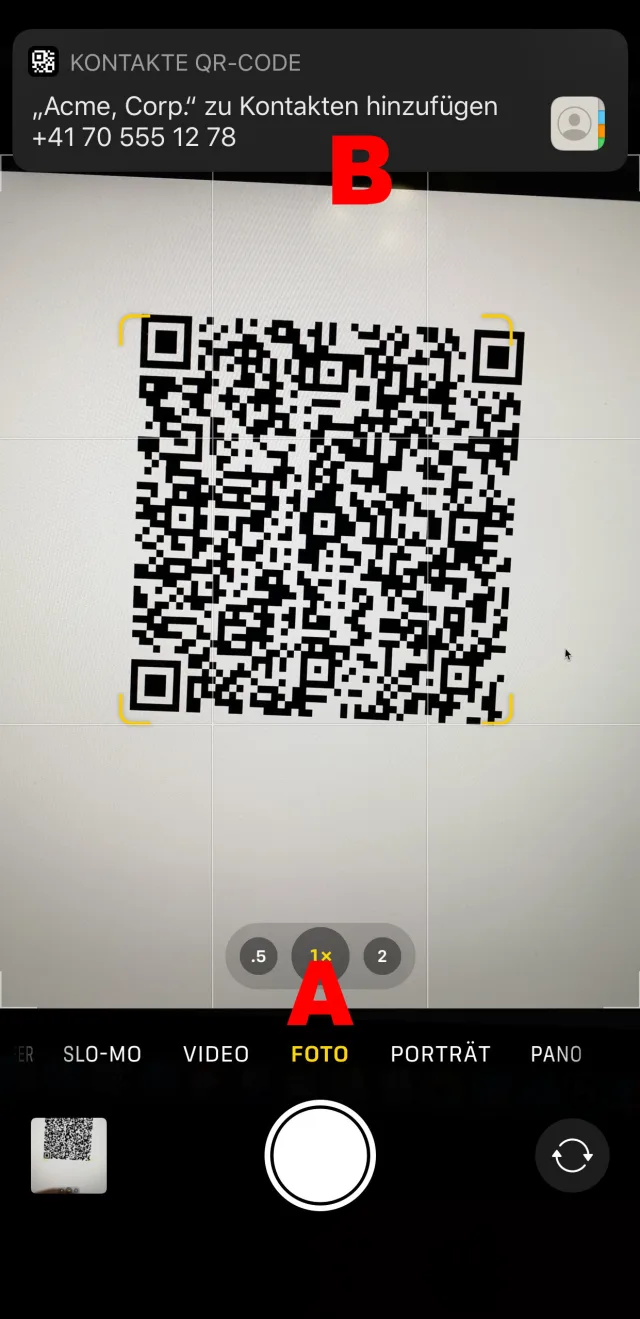
Bild 6: Seit iOS 11 werden die QR-Codes direkt in der Kamera-App des iPhones verarbeitet
Quelle: PCtipp.chAm schnellsten erfassen Sie den QR-Code mit der vCard per Smartphone. Da es ein genormtes Format ist, weiss das Gerät, dass es sich hier um eine Adresse handelt. Es wird die vCard entschlüsseln und anbieten, die Adresse ins Adressbuch aufzunehmen.
● iOS: Der QR-Code wird automatisch erkannt und als vCard interpretiert, wenn Sie mit der Kamera-App darauf zeigen. Dazu muss in der App der Modus Foto aktiv sein, Bild 6 A. Das Resultat wird am oberen Ende angezeigt B und mit einem Tippen in das Adressbuch aufgenommen – nachdem Sie den Eintrag abgenickt haben. Wenn der QR-Code nicht erkannt wird, öffnen Sie die Einstellungen des Geräts und überzeugen Sie sich, dass im Bereich Kamera die Option QR-Codes scannen aktiv ist.
● Android: Hier hängt es vom Gerät ab, ob QR-Codes ohne weitere Software erkannt werden. Wenn Ihr Gerät diese Funktion nicht bietet, sollten Sie einen Blick auf NeoReader werfen, zu erreichen im Google Play Store (go.pctipp.ch/2258). Die App
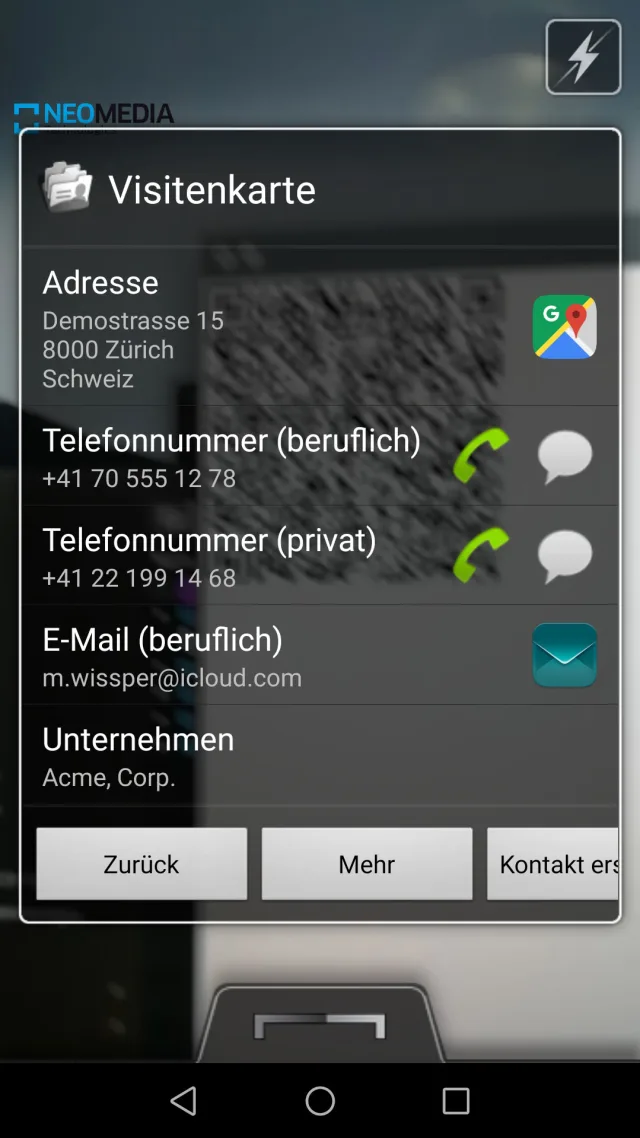
Bild 7: Der NeoReader für Android leistet für wenig Geld einwandfreie Arbeit bei QR-Codes
Quelle: PCtipp.chgefällt durch ihre schlanke Aufmachung, Bild 7. Zudem können Sie für 99 Rappen die Werbung abschalten.











Kommentare