
Anzeige
Anzeige
Anzeige
Lesedauer 3 Min.

Die wichtigsten Tastenkombinationen für Microsoft Outlook 365

Shortcuts gefällig? Wir haben Ihnen die wichtigsten zusammengestellt.

Mit diesen Tastenkombis gehts fix

© (Quelle: Pexels/Pixabay)

Mit Tastenkombinationen ist man oftmals einfach schneller. Doch wie funktionieren sie für Outlook von Microsoft 365? In diesem Artikel werden die Shortcuts für Outlook unter Windows (Web, Desktop) aufgeführt.

Lesende aus Deutschland oder Österreich – aufgepasst: Auf Ihrer Tastatur dürfte es Strg anstelle von Ctrl heissen und Umschalt anstelle von Shift.

Die wichtigsten Tastenkombis für Nachrichten (Desktop/Web)
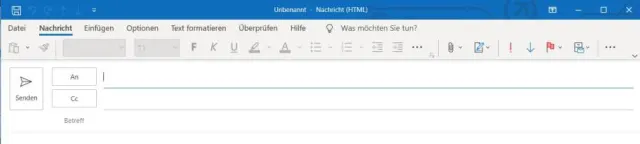
Neue Nachricht erstellen

© Quelle: Screenshot/PCtipp.ch

Mail-Tastenkombinationen

Neue Nachricht (oder neues Element) erstellen

Ctrl+N (Web: N)
Schliessen einer E-Mail Esc
Antworten Ctrl+R
Weiterleiten Alt+W (Web: Ctrl+Shift+F)
Allen antworten Ctrl+Shift+R
Nachricht löschen (wenn markiert) Ctrl+D
Löschen rückgängig machen Ctrl+Z
Suchen Ctrl+E (Web: Alt+Q)

Die wichtigsten Tastenkombis für den Kalender (Desktop/Web)
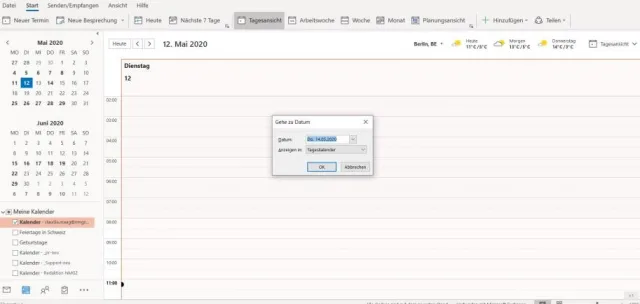
Gehe zu Datum

© Quelle: Screenshot/PCtipp.ch

Kalender-Tastenkombinationen

Zum Kalender wechseln Ctrl+2 (Web: Ctrl+Shift+2)
Neuen Termin erstellen Ctrl+N (oder N)
Neue Besprechung erstellen (Desktop)

Ctrl+Shift+Q
Anzeigen von einem Tag im Kalender Alt+1 (Web: Shift+Alt+1)
Anzeigen von 5 Tagen im Kalender Alt+5 (Web: Shift+Alt+2)
Wechseln zur Monatsansicht Alt+= oder Ctrl+Alt+4 (Web: Shift+Alt+4)
Zu Datum wechseln (Gehe zu DatumDesktop) Ctrl+G
Zu «heute» wechseln Ctrl+T (Web: Shift+Alt+Y)
Zu Mail wechseln Ctrl+1 (Web: Ctrl+Shift+1)
Zu Kontakte wechseln Ctrl+3 (Web: Ctrl+Shift+3)
Neuer Kontakt (Desktop) Ctrl+N
Neuen Kontakt speichern (Desktop) Ctrl+S
Zu Aufgaben wechseln (Web: Microsoft To Do) Ctrl+4 (Web: Ctrl+Shift+4)
Neue Aufgabe (Desktop) Ctrl+N
Wechseln zu Notizen Ctrl+5

Die wichtigsten Tastenkombis für Kontakte, Aufgaben und Notizen (Desktop/Web)

Neuen Kontakt erstellen

© Quelle: Screenshot/PCtipp.ch

Kontakte/Aufgaben/Notizen-Tastenkombinationen

Zu Kontakte wechseln Ctrl+3 (Web: Ctrl+Shift+3)
Neuer Kontakt (Desktop) Ctrl+N
Neuen Kontakt speichern (Desktop) Ctrl+S

Kontakt öffnen (wenn markiertDesktop) Ctrl+O
Kontakt löschen (wenn markiert
Desktop)

Ctrl+D
Zu Aufgaben wechseln (Web: Microsoft To do)

Ctrl+4 (Web: Ctrl+Shift+4)
Desktop: Neue Aufgabe

Ctrl+N
Desktop: Aufgabe erstellen (aus beliebiger Outlook-Ansicht) Ctrl+Alt+T
Desktop: Aufgabe speichern Ctrl+S
Desktop: Aufgabe öffnen (wenn markiert) Ctrl+O
Desktop: Aufgabe löschen (wenn markiert) Ctrl+D
Desktop: Wechseln zu Notizen Ctrl+5
Desktop: Neue Notiz erstellen Ctrl+N
Desktop: Notiz speichern Ctrl+S
Desktop: Notiz öffnen (wenn markiert) Ctrl+O
Desktop: Notiz löschen (wenn markiert) Ctrl+D

(Wurde am 20. Oktober 2020 aktualisiert/erweitert.)
Kommentare

Software Microsoft Microsoft Office Outlook Tipps Software & Tools Office
Anzeige
Anzeige

Neueste Beiträge

Video-Tipps
So faszinierende Videos drehen
Video ist das Leitmedium unserer Zeit. Allerdings ist die Produktion guter Inhalte gar nicht so simpel. Wir zeigen Ihnen einige effiziente, aber einfache Tricks, mit denen Sie Videos besser filmen und bearbeiten.
11 Minuten
TWINT Rechnung für einfacheres digitales Bezahlen lanciert
Mit TWINT Rechnung können Kunden QR-Rechnungen ab sofort direkt mit der TWINT App bezahlen und den Zahlungstermin innerhalb der Zahlungsfrist selbst bestimmen.
3 Minuten
Adobe integriert lizenzierte Musik von UMG und WMG in Premiere Mobile
Adobe erweitert Premiere Mobile um lizenzierte Musik: In Zusammenarbeit mit der Universal Music Group (UMG) und der Warner Music Group (WMG) stellt das Unternehmen Creatorn künftig eine Auswahl an Musikclips bekannter Künstler direkt in der App zur Verfügung.
2 Minuten

Das könnte Sie auch interessieren

Backup-Infos
In welcher Datei liegen eigentlich Ihre Browser-Bookmarks?
Beim Backup würden Sie von Ihrem Webbrowser gerne nur die Lesezeichen bzw. Favoriten sichern. Aber wo sind die auf Windows-Systemen gespeichert? Wir zeigen es für Google Chrome, Microsoft Edge (alt und neu), Mozilla Firefox und Internet Explorer.
5 Minuten
16. Okt 2020
Software-Tipps
10 Gratis-Tools für Windows
Nicht jede nützliche Software muss Geld kosten. Mit den richtigen Freeware-Programmen erweitern Sie Windows um praktische Funktionen und erledigen viele Aufgaben schneller, einfacher und komfortabler.
7 Minuten
20. Okt 2026
Windows-Tipps
Windows beschleunigen
Bestimmt kennen Sie das Phänomen: Windows wird im Laufe der Zeit immer träger. Doch es gibt Mittel und Wege, um die Bremsen zu lösen und neuen Schwung in Ihr Betriebssystem zu bringen. Wir helfen Ihnen Schritt für Schritt dabei.
4 Minuten
14. Okt 2026
Anzeige
Anzeige
Anzeige
Anzeige
Anzeige
Anzeige

Kommentare