

Tipps & Tricks
Wie ändere ich den Namen meines Computers?

Beim Kauf oder nach einer Neuinstallation erhalten Computer nicht sehr aussagekräftige Namen. Sie können den Namen des PCs bei einer Installation wohl angeben bzw. gleich ändern, aber viele übernehmen zunächst das, was Ihnen Windows oder der Computerhersteller standardmässig vorschlägt.
Wichtig: Es geht hier nicht um Ihren Benutzernamen, sondern um den Namen Ihres PCs oder Notebooks. Ihn sehen Sie von anderen Computern desselben Netzwerks aus (in der Netzwerkumgebung) oder oft auch in der Routerkonfiguration. Manchmal ist es eine undefinierbare Zeichenkombination, manchmal ist es etwas zu Allgemeines («Windows-PC») und manchmal ist der PC-Name auch am Produktnamen des Herstellers (z.B. «ThinkPad») angelehnt. Letzteres macht es bereits schwierig, falls Sie mehr als ein Gerät des gleichen Typs in Betrieb haben.
Was ist ein guter Computername?
Es gibt ein paar einfache Regeln, die ein guter Computername einhalten muss:
- maximal 15 Zeichen lang
- am besten nur aus Grossbuchstaben; darf aber Ziffern und den Bindestrich enthalten
- aussagekräftig
- darf pro Netzwerk nur einmal vorkommen
Sie könnten unter Windows schon einen langen Namen mit Kleinbuchstaben eingeben. Windows macht daraus dann aber trotzdem einen gültigen Netbios-Namen für die Netzwerkumgebung. Will heissen: Es kürzt ihn auf 15 Zeichen und wandelt alle Kleinbuchstaben in Grossbuchstaben um. Darum vergeben Sie den Namen am besten gleich von Anfang an so, wie es netzwerkkonform ist. Es darf derselbe PC-Name im Netzwerk auch nicht ein zweites Mal vorkommen.
So gehts
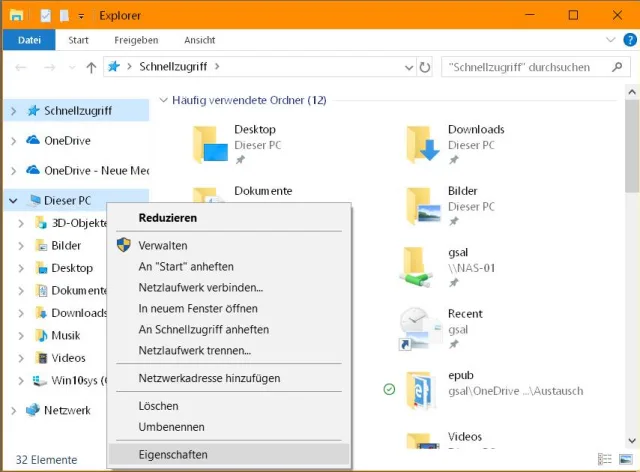
Öffnen Sie die Eigenschaften des Computers
Quelle: PCtipp.chUnter Windows 7 und Windows 10 geht das praktisch gleich. Wir zeigen es anhand von Windows 10. Der schnellste Weg – unter beiden Windows-Versionen: Öffnen Sie den Windows-Explorer bzw. den Datei-Explorer. Klicken Sie mit rechts auf Dieser PC (Windows 10) oder auf Computer (Windows 7) und wählen Sie die Eigenschaften. Unterhalb von System finden Sie die «Einstellungen für Computernamen, Domäne und Arbeitsgruppe». Klicken Sie hinter Computername auf Einstellungen ändern, bestätigen Sie die Rückfrage der Benutzerkontensteuerung und geben Sie allenfalls noch das Administratorkennwort an.
Das Fenster Systemeigenschaften erscheint. Aufgepasst! Im Reiter Computername steht der Cursor zunächst in einem Feld «Computerbeschreibung». Das ist nicht der Computername. Den Computernamen ändern Sie nicht hier. Sie finden unterhalb der Netzwerk-ID eine Option Klicken Sie auf Ändern, um diesen Computer umzubenennen. Dort ist der Ändern-Knopf, den Sie suchen.
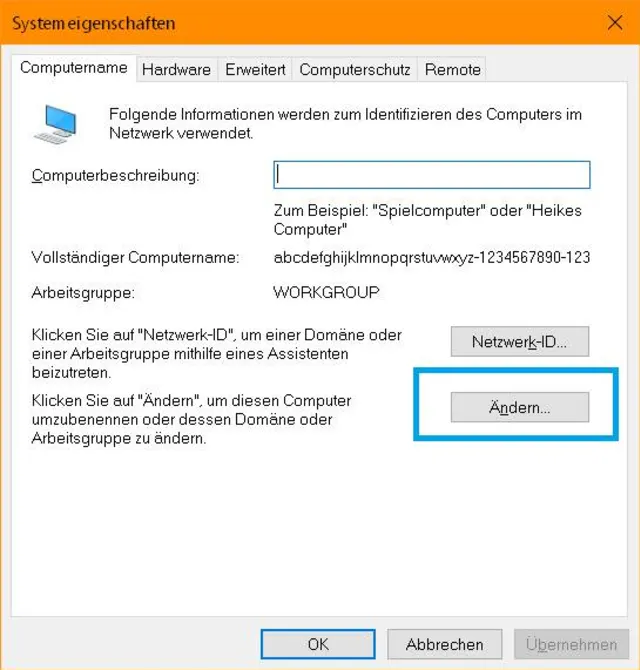
Hier gehts für den Computernamen zu Ändern
Quelle: PCtipp.chTippen Sie im nächsten Dialog den Computernamen ein (z.B. HM-ARBEITSPC1) und klicken Sie auf OK. Bestätigen Sie das Fenster, das Sie über einen erforderlichen Neustart informiert, mit OK. Klicken Sie auf Schliessen, bietet Ihnen das System standardmässig schon an: Jetzt neu starten. Sie können das tun. Falls es nicht eilt, können Sie aber auch zu Später neu starten greifen; damit wird der neue Computername einfach beim nächsten Windows-Start übernommen.
Alternative Wege zum Computernamen: In Windows 10 klicken Sie auf Start, öffnen übers Zahnrad-Symbol die Einstellungen, gehen zu System und klicken darin in der linken Spalte ganz unten auf Info. Hier finden Sie einige Systeminfos und darunter den Knopf Diesen PC umbenennen.
In allen Windows-Versionen geht das Ganze alternativ auch via Systemsteuerung/System und Sicherheit/System – und von dort aus ebenfalls wieder hinter Computername zu Einstellungen ändern.











Kommentare