

USB-Know-How
Wieso (nur) manche USB-Ports bei ausgeschaltetem PC Strom liefern

An USB-Anschlüssen am PC oder Notebook lassen sich Tastaturen, Mäuse und USB-Sticks anstöpseln, aber auch Smartphones laden. Hierbei verhalten sich aber nicht alle Anschlüsse gleich. Wie unterschiedlich sich die Anschlüsse verhalten, erkennen Sie an verschiedenen Symptomen.
- Ihnen fällt auf, dass ein LED-Lämpchen an Ihrer via USB angestöpselten externen Harddisk weiterleuchtet, obwohl der PC heruntergefahren ist.
- Sie würden Ihr Smartphone an Ihrem PC oder Notebook gerne weiter aufladen, auch wenn der Computer aus ist.
- Oder umgekehrt: Sie packen das Notebook samt angestöpseltem Smartphone in den Rucksack und wundern sich Stunden später darüber, dass der Notebook-Akku fast leer ist (jener vom Smartphone hingegen voll)
«Powered» USB-Anschlüsse
Fast jeder PC und Laptop besitzt mindestens einen speziellen USB-Anschluss, der als «powered» oder «always on» bezeichnet wird. Das bedeutet, dass dieser Anschluss auch Strom liefern kann, wenn das Gerät eigentlich ausgeschaltet ist. Solche speziellen USB-Anschlüsse tragen meistens ein Symbol, zum Beispiel in Form eines kleinen Blitzes oder einer Batterie.

Der Anschluss rechts ist «powered»
Quelle: PCtipp.chEine Maus, Tastatur oder USB-Harddisk an einem powered Anschluss zu benutzen ist eigentlich Verschwendung. So blockieren Sie den powered Anschluss mit einem Gerät, welches dies gar nicht braucht. Vielmehr zeigt sich dabei oft das Phänomen, dass ein LED etwa an der Harddisk nutzlos weiterleuchtet, wenn der PC heruntergefahren ist. Da wird ein wenig Strom verschwendet (wenn auch nicht viel).
Sinnvoll kann es aber sein, das Smartphone an diesem Anschluss aufzuladen. Ist der PC oder das Notebook heruntergefahren, wird das Handy weitergeladen. Das kann aber auch ins Auge gehen. So ist einem Bekannten der Autorin Folgendes einmal passiert: Er liess auf Reisen das Smartphone am Notebook eingestöpselt und packte die Geräte zusammen in den Rucksack. Am nächsten Morgen freute er sich zwar über den gut gefüllten Smartphone-Akku, während er sich aber über den leeren Akku des Notebooks eher ärgerte.
Das Powered-Verhalten ist einstellbar
Die gute Nachricht ist, dass die meisten Notebooks und PCs eine Einstellungsoption für den Powered-USB-Anschluss haben. Hierfür müssen Sie aber in die BIOS- bzw. UEFI-Einstellungen des PCs abtauchen. Wir zeigen es am Beispiel eines Thinkpad-Notebooks und eines Acer-Desktops mit Windows 10, es dürfte aber auf anderen Geräten ähnlich funktionieren.
Speichern Sie Ihre Dokumente, schliessen Sie Ihre Anwendungen. Öffnen Sie Start/Einstellungen/Update und Sicherheit/Wiederherstellung. Unter Erweiterter Start klicken Sie auf Jetzt neu starten. Es erscheint ein blauer Bildschirm. Wählen Sie unterhalb von «Option auswählen» den Punkt Problembehandlung - PC zurücksetzen oder erweiterte Optionen anzeigen. Als nächstes klicken Sie auf Erweiterte Optionen. Unter diesen wählen Sie UEFI-Firmwareeinstellung. Damit startet der Computer neu und Sie landen in den herstellereigenen BIOS- bzw. UEFI-Einstellungen.

Hier gehts zu den BIOS-/UEFI-Einstellungen
Quelle: PCtipp.chIm UEFI angekommen: Etwa auf einem Lenovo Thinkpad (hier ein X1 Carbon) finden Sie die Einstellungen zu den Powered USB-Anschlüssen unter Config/USB. Hier können Sie bei Always On USB festlegen, ob der USB-Port dauerhaft aktiv sein und einem angeschlossenen Gerät Strom liefern soll, auch wenn sich das Gerät im Stand-by befindet. Bei Always On USB Charge in Off Mode legen Sie mit Enabled fest, dass das Gerät auch im ausgeschalteten Zustand Strom liefern soll. Das könnte dann aber zu einem leeren Notebook-Akku führen, sofern Sie Geräte eingestöpselt lassen, ohne das Notebook selbst auch mit Strom zu versorgen.
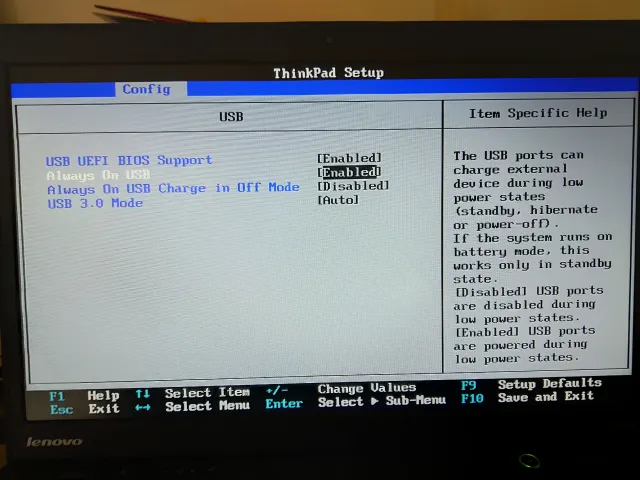
Die UEFI-Einstellungen eines Lenovo Thinkspads bezüglich Powered-USB-Anschluss
Quelle: PCtipp.chNicht jedes Gerät liefert im BIOS/UEFI solche Einstellungsmöglichkeiten. Etwa das Surface Pro 4 der Autorin bietet dies gar nicht. Anders wiederum der Desktop-PC (ein Acer Veriton N6660G), in dessen «BIOS-Setup-Programm» im Reiter Energie eine USB Charge Function steckt. Mit dieser aktivieren Sie die Powered-Funktion des entsprechend markierten USB-Anschlusses.
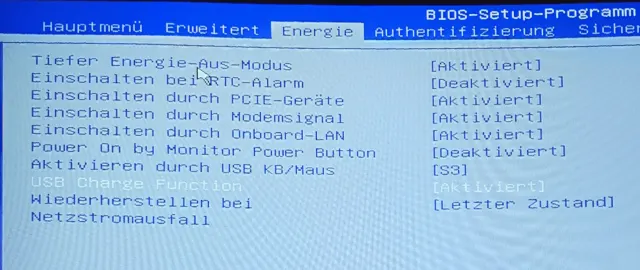
Beispiel eines Acer-BIOS mit Powered-USB-Einstellung
Quelle: PCtipp.chTipps zum Schluss: Wie in diesem schon älteren Artikel erwähnt, tragen USB-Anschlüsse manchmal verschiedene Farben, auch wenn die Hersteller dies nicht einheitlich handhaben. Mäuse und Tastaturen sollten Sie an einem USB-2-Anschluss einstecken, der nicht powered ist. Diese befinden sich meist auf der Rückseite des Gerätes und sind häufig in Schwarz gehalten. PCs und Notebooks sind zudem nicht die einzigen Geräte, die powered USB-Anschlüsse haben können. So finden sich auch an Spielkonsolen wie z.B. der PlayStation 4 entsprechende Ports. Ob deren Powered-Funktion aktiviert ist, legen Sie in einem Menüpunkt wie Einstellungen/Energiespar-Einstellungen/Im Ruhemodus verfügbare Funktionen einstellen fest. Aktivieren oder deaktivieren Sie je nach Wunsch den Punkt Stromversorgung der USB-Ports.











Kommentare