

Tipps & Tricks
Wieso will Thunderbird dauernd «Ordner komprimieren»?

Beim Aufstarten von Thunderbird erscheint bei Ihnen vielleicht immer häufiger die Meldung, dass das Mailprogramm die Ordner komprimieren möchte. Die möglichen Aktionen bestehen aus «Jetzt komprimieren» und «Abbrechen». Was hat es damit auf sich?
Eine solche Rückfrage erscheint
Quelle: PCtipp.chWas soll die Komprimierung?
Die von Thunderbird angebotene Komprimierung hat nichts mit jener Art von Komprimierung zu tun, die Sie vielleicht vom Umgang mit .zip-Dateien her kennen. Es hat vielmehr mit wichtigen regelmässigen Wartungsarbeiten zu tun. Bei Thunderbird wird für die Maildatenbanken derzeit noch das Mbox-Format verwendet. Dieses sieht für jeden Mailordner eine Datei im Textformat vor, in der sich alle Mails dieses Ordners befinden. Wenn eine neue Mail eintrifft, schreibt Thunderbird diese einfach mitsamt E-Mail-Header und einigen Statusinfos zusammen in die Mbox-Datei.
Wenn eine Mail gelöscht wird, löscht Thunderbird die Mail nicht sofort. Sie versieht die Mail innerhalb der Mbox-Datei einfach mit dem Status «Gelöscht». Darum kann man theoretisch Mails wiederherstellen, auch wenn man den Papierkorb geleert hat. Hier ein älteres Beispiel anhand eines POP3-Mailkontos: Thunderbird: gelöschte Mail wiederherstellen.
Die Komprimierung tut nichts anderes, als die in der Mbox-Datei als gelöscht markierten Mails tatsächlich zu löschen. Damit will Thunderbird verhindern, dass die Mbox-Dateien zu gross werden und zu Fehlermeldungen führen.
Das sind Ihre Möglichkeiten
Theoretisch liesse sich das Komprimieren abschalten. Aber das sollten Sie auf gar keinen Fall tun! Falls die Meldung zur Ordner-Komprimierung Sie stört, können Sie entweder dafür sorgen, dass sie etwas seltener erscheint – oder Sie knipsen bloss die Meldung aus, aber nicht das Komprimieren!
Die Meldung erscheint standardmässig immer dann, wenn durchs Komprimieren 20 Megabyte Speicherplatz frei würde. Sie können diese Zahl erhöhen, dann erscheint die Meldung seltener – aber die Komprimierung wird dann jeweils etwas länger dauern. Gehen Sie in Thunderbird hierfür übers Hamburger-Menü oben rechts (das Icon mit den drei Querstrichen) zu Einstellungen. Gehen Sie ganz hinten zum Reiter Erweitert und darin zu Netzwerk & Speicherplatz.
Lassen Sie Alle Ordner komprimieren, wenn dies insgesamt mehr Platz spart als X MB aktiviert, ändern Sie die Anzahl Megabyte aber z.B. von 20 MB auf 50 MB.
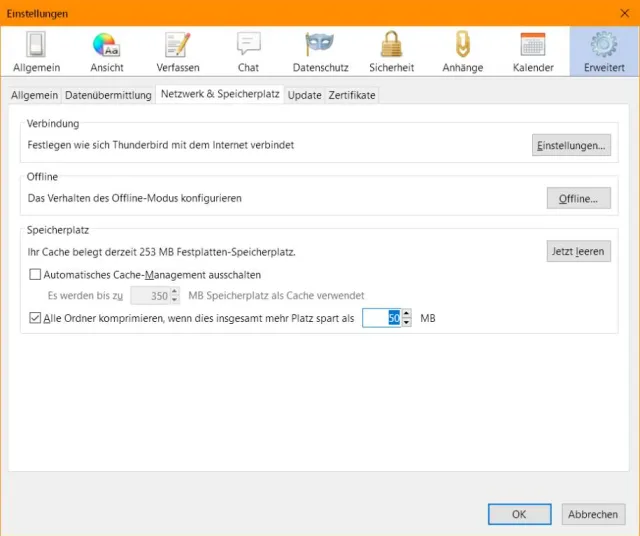
Je höher diese MB-Zahl, desto seltener springt die Komprimierung an (und desto länger wird sie dann dauern)
Quelle: PCtipp.chBesser wäre, Sie würden die Einstellung so lassen, aber auf eine Aufforderung verzichten. Wenn die Meldung mit dem Komprimieren beim nächsten Mal erscheint, entfernen Sie darin das Häkchen vor Immer fragen, bevor Ordner automatisch komprimiert werden, bevor Sie auf Jetzt komprimieren klicken. Damit sollte die Komprimierung unter der Haube weiterhin erfolgen, aber ohne Sie mit der Dialogbox zu behelligen.
Wollen Sie nicht warten, bis die Meldung wieder erscheint? Oder haben Sie – umgekehrt – das Häkchen bereits entfernt und wollen die Meldung gerne wieder zurückhaben? Gehen Sie in Thunderbird via Einstellungen zu Erweitert und darin zum Reiter Allgemein. Klicken Sie unten auf Konfiguration bearbeiten. Nicken Sie die Schaltfläche Ich bin mir der Gefahren bewusst! ab, dann landen Sie in der Thunderbird-Konfiguration. Das ist so etwas wie die Thunderbird-eigene Registry. Tun Sie darin nichts, ohne zu wissen, welche Konsequenzen es hat.
Tippen Sie oben im Suchfeld den Filterbegriff mail.pu ein, damit unter anderem der Eintrag mail.purge.ask stehenbleibt. Der Standardwert «true» sorgt dafür, dass Thunderbird Sie vor dem Komprimieren jedes Mal fragt. Wenn Sie das nicht wollen, kippt ein Doppelklick darauf oder der Rechtsklick, gefolgt von Umschalten, den Eintrag auf «false», damit die Frage künftig ausbleibt. Sie können den Eintrag auch wieder auf «true» umschalten, damit die Frage wieder erscheint.
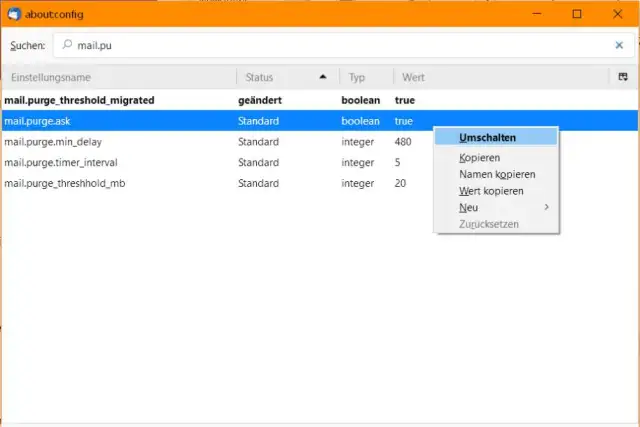
Schalten Sie die Rückfrage zum Komprimieren hier aus – oder wieder ein
Quelle: PCtipp.chNeues Format in Sicht
Das in Thunderbird seit vielen Jahren verwendete Mbox-Format wird möglicherweise in wenigen Jahren durch ein anderes Format abgelöst, das an «Maildir» angelehnt ist. Dieses speichert die Mails nicht in einer Datenbank-Datei pro Ordner, sondern legt jede Mail als separate EML-Datei ab. Für neue Mailkonten lässt sich dieses Format testweise schon jetzt aktivieren (Einstellungen/Erweitert/Allgemein/Speichermethode für neue Konten). Aber derzeit ist dies eher ein Versuchsbetrieb, der nicht für Einsteiger geeignet ist. (PCtipp-Forum)









Kommentare