

Oft nur eine Einstellungssache
Win10: «Blickpunkt-Bilder» für den Sperrbildschirm bleibt nicht gespeichert
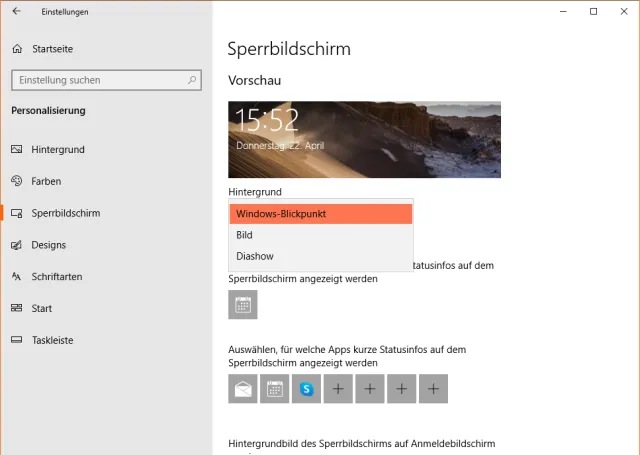
Die Blickpunkt-Bilder sind in Windows 10 ein hübsches Feature: Auf dem Sperrbildschirm werden damit abwechselnd verschiedene schöne Landschafts- oder Architekturbilder angezeigt. Die Funktion lässt sich normalerweise via Start/Einstellungen/Personalisierung/Sperrbildschirm mit der Wahl von Windows-Blickpunkt aktivieren.
Aber woran liegt es, wenn Sie dennoch keine wechselnden Bilder sehen? Besuchen Sie noch einmal Start/Einstellungen/Personalisierung/Sperrbildschirm. Hat Windows die Einstellung dort wieder automatisch auf Bild zurückgesetzt? Wenn ja, dürfte eine andere Einstellung die Blickpunkt-Funktion ausgehebelt haben. Windows warnt leider nicht, welche sonstigen aktivierten Funktionen unter einer bestimmten Einstellungsänderung leiden könnten.
Lösung: Kehren Sie in den Einstellungen durch Klick aufs Häuschen-Symbol oben links zur Startseite zurück. Von dort gehts weiter zu Datenschutz. Scrollen Sie in der linken Spalte zu Hintergrund-Apps und klicken Sie drauf. Die Ausführung von Hintergrund-Apps muss hierfür grundsätzlich aktiviert sein. Kippen Sie den obersten Hauptschalter auf Ein. Wenn Sie einzelne Apps nicht als Hintergrund-Apps zulassen wollen, knipsen Sie diese separat aus. Nur die App Einstellungen selbst (jene mit dem Zahnrad-Symbol) sollten Sie auf Ein lassen, denn auch diese wird für die Blickpunkt-Bilder benötigt.
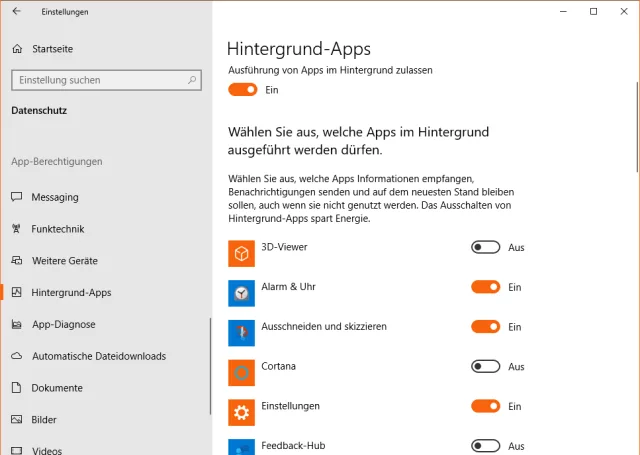
Setzen Sie «Ausführung von Apps im Hintergrund zulassen» sowie die App «Einstellungen» auf «Ein»
Quelle: PCtipp.chWarum passiert es auf mehreren PCs?
Das dürfte daran liegen, dass Sie sich mit einem Microsoft-Konto einloggen und die Einstellungen über dieses Konto auf all Ihre Computer synchronisiert werden, auf denen Sie dasselbe Microsoft-Konto benutzen.
Falls obiges und der obligate PC-Neustart noch nicht zum Erfolg geführt hat, versuchen Sie es mit einer Reparatur der Blickpunkt-Funktion, wie in diesem Artikel gezeigt.
Wo auf Ihrer Festplatte Sie die Blickpunkt-Bilder finden, wie Sie diese herauskopieren und z.B. für Ihre persönliche Diaschau benutzen, lesen Sie hier. (PCtipp-Forum)











Kommentare