Anzeige
Anzeige
Anzeige
Lesedauer 2 Min.

Windows 10: Aktives Fenster besser unterscheiden
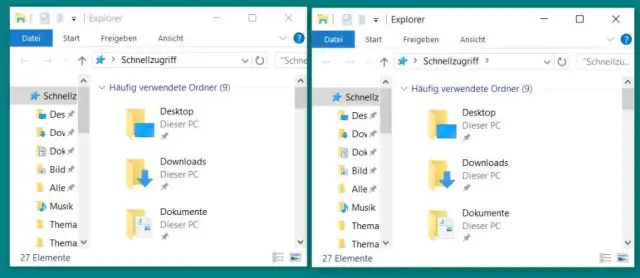
Je nach Einstellung ist in Windows 10 das aktive Fenster nur schwer von den anderen Fenstern zu unterscheiden. Mit wenigen Klicks machen Sie diesen Unterschied deutlicher.

Vorher: Die farblose Titelleiste erschwert eine Unterscheidung des aktiven Fensters

© Quelle: PCtipp.ch

Windows 10 ist installiert, Sie haben mit vielen Einstellungen herumgespielt und sich die Maschine ungefähr nach Ihrem Geschmack eingerichtet. Irgendwann fällt Ihnen aber auf, dass es Ihnen relativ schwer fällt, das momentan aktive Programmfenster von den nicht aktiven zu unterscheiden. In früheren Windows-Versionen konnte man die Farben von so ziemlich allem selbst anpassen. Aber wie bekommt man in Windows 10 wenigstens eine deutlichere Unterscheidung des aktiven Fensters hin?

Vorher: Die farblose Titelleiste erschwert eine Unterscheidung des aktiven Fensters

© Quelle: PCtipp.ch

Lösung: Drücken Sie die Tastenkombination Windowstaste+i und klicken Sie im neuen Fenster auf Personalisierung. In der linken Spalte klicken Sie auf Farben. Im rechten Teil wählen Sie mit einem Klick eine Akzentfarbe aus. Falls Sie gegebenenfalls wechselnde Hintergrundbilder verwenden, kann sich die Aktivierung von «Automatisch eine Akzentfarbe aus meinem Hintergrund auswählen» empfehlen. Wenn Sie sich beim Hintergrund auf eine Volltonfarbe beschränken, lassen Sie die Option deaktiviert und wählen stattdessen in den Farbfeldern eine eigene, passende Farbe aus.

Darunter finden Sie einige Kippschalter. Einer davon heisst Farbe in der Titelleiste anzeigen. Schalten Sie diesen auf Ein, dann erstrahlt die Titelleiste des aktiven Fensters in der gewählten Farbe. Sie können bei dieser Gelegenheit auch noch wählen, ob das Startmenü, die Taskleiste und das Infocenter eine leichte Transparenz erhalten sollen und ob die gewählte Farbe auch im Startmenü auftauchen soll. 

Farbe auswählen und Schalter kippen

© Quelle: PCtipp.ch

Danach ist das aktive Fenster wieder sehr gut von den aktuell nicht aktiven Fenstern unterscheidbar. 
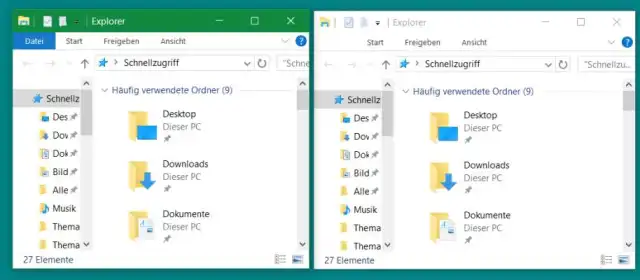
Nachher: Die Titelleiste macht deutlich, welches Fenster aktiv ist

© Quelle: PCtipp.ch

Zusatztipp: Die Feineinstellungen zur perfekten Farbe finden Sie im Artikel «Windows 10: eigene Farben einstellen». (PCtipp-Forum)


Kommentare

Windows Kummerkasten Windows 10 Windows & PC
Anzeige
Anzeige

Neueste Beiträge

TWINT Rechnung für einfacheres digitales Bezahlen lanciert
Mit TWINT Rechnung können Kunden QR-Rechnungen ab sofort direkt mit der TWINT App bezahlen und den Zahlungstermin innerhalb der Zahlungsfrist selbst bestimmen.
3 Minuten
Adobe integriert lizenzierte Musik von UMG und WMG in Premiere Mobile
Adobe erweitert Premiere Mobile um lizenzierte Musik: In Zusammenarbeit mit der Universal Music Group (UMG) und der Warner Music Group (WMG) stellt das Unternehmen Creatorn künftig eine Auswahl an Musikclips bekannter Künstler direkt in der App zur Verfügung.
2 Minuten
Gartner nennt die zehn wichtigsten Technologietrends für 2027
Das Analystenhaus Gartner hat die zehn bedeutendsten strategischen Technologietrends für 2027 vorgestellt. Im Mittelpunkt stehen spezialisierte KI-Modelle, die Kontrolle autonomer KI-Agenten und digitale Souveränität.
3 Minuten

Das könnte Sie auch interessieren

Backup-Infos
In welcher Datei liegen eigentlich Ihre Browser-Bookmarks?
Beim Backup würden Sie von Ihrem Webbrowser gerne nur die Lesezeichen bzw. Favoriten sichern. Aber wo sind die auf Windows-Systemen gespeichert? Wir zeigen es für Google Chrome, Microsoft Edge (alt und neu), Mozilla Firefox und Internet Explorer.
5 Minuten
16. Okt 2020
Software-Tipps
10 Gratis-Tools für Windows
Nicht jede nützliche Software muss Geld kosten. Mit den richtigen Freeware-Programmen erweitern Sie Windows um praktische Funktionen und erledigen viele Aufgaben schneller, einfacher und komfortabler.
7 Minuten
20. Okt 2026
Windows-Tipps
Windows beschleunigen
Bestimmt kennen Sie das Phänomen: Windows wird im Laufe der Zeit immer träger. Doch es gibt Mittel und Wege, um die Bremsen zu lösen und neuen Schwung in Ihr Betriebssystem zu bringen. Wir helfen Ihnen Schritt für Schritt dabei.
4 Minuten
14. Okt 2026
Anzeige
Anzeige
Anzeige
Anzeige
Anzeige
Anzeige

Kommentare