

Tipps & Tricks
Windows 10 akzeptiert Passwort plötzlich nicht mehr
Das kann einem wirklich den letzten Nerv rauben: Sie booten nach einem Update Ihren Windows-10-PC neu, tippen frischfröhlich Ihr Passwort ein, aber «rien ne va plus»! Das Passwort wird schlichtweg nicht akzeptiert.
Wenn auf Schweizer PCs oder Notebooks auch das Tastaturlayout «Deutsch (Deutschland)» drauf ist, dann kann es vorkommen, dass Windows nach einem Update dieses verwendet anstelle von «Deutsch (Schweiz)». Und das hat natürlich Folgen, wenn Sie ein gutes Passwort haben, das auch Sonderzeichen enthält. Etwa das Ausrufezeichen liegt an einem anderen Platz. Klicken Sie nach dem Eintippen des Passworts (aber vor dem Enter-Drücken) im Passwortfeld einmal aufs unscheinbare Augensymbol. Das zeigt kurz das Passwort an. So können Sie kontrollieren, ob Windows die richtigen Sonderzeichen gefunden hat.
Falls Windows Ihr richtiges Passwort zum richtigen Account also nicht frisst, dann prüfen Sie beim Login-Bildschirm, welches es denn gerade verwendet. Klicken Sie hierzu unten rechts auf DEU, womit nach ein paar Sekunden ein Menü mit der Auswahl des Tastaturlayouts erscheint. Schalten Sie hier auf «Deutsch (Schweiz)» um und versuchen Sie es erneut.
Das hilft aber nur für den Moment. Denn es kann durchaus sein, dass Windows wieder einmal zum falschen Tastaturlayout greift. Wollen Sie jene, die Sie sicher nie brauchen aus dem Login-Bildschirm entfernen? Es reicht leider nicht, die Sprachen auf herkömmlichem Weg anzupassen (siehe hier).
Auch wenn Sie die für Sie überflüssigen Keyboardlayouts «Deutsch (Deutschland)» und «Französisch (Schweiz)» via Systemsteuerung oder Systemeinstellungen löschen, bleibt die Auswahl beim Login-Bildschirm erhalten.
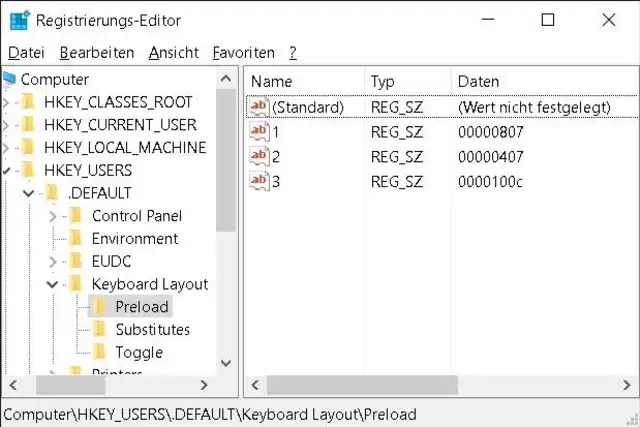
Öffnen Sie den Registry-Editor mit Administrator-Rechten. Klicken Sie hierfür auf Start, tippen Sie regedit ein, klicken Sie mit Rechts drauf und wählen Sie im Kontextmenü den Befehl Als Administrator ausführen. Navigieren Sie in der linken Spalte zu diesem Zweig und klicken Sie ihn an:
HKEY_USERS\.DEFAULT\Keyboard Layout\Preload
Sie finden hier meist Einträge Nummer 1 bis 3. Der Eintrag 1 ist jenes Tastaturlayout, das Windows beim Login standardmässig verwendet. Bei PCs in der Deutschschweiz ist das normalerweise jenes mit der ID 00000807, das für «Deutsch (Schweiz)» steht. Die anderen zwei lauten beispielsweise 0000100c für «Französisch (Schweiz)» und 00000407 für «Deutsch (Deutschland)». Ebenfalls häufig anzutreffen ist 00000409 für «Englisch (USA)».
Die Registry-Einträge sind für die beim Login verfügbaren Tastaturlayouts zuständig
Quelle: PCtipp.chBevor Sie die nicht benötigten löschen, klicken Sie in der linken Spalte mit der rechten Maustaste auf den Zweignamen Preload und wählen im Kontextmenü den Befehl Exportieren. Benennen Sie die Datei z.B. keybBackup.reg und legen Sie sie an einem Ort ab, den Sie wieder finden. So könnten Sie im Bedarfsfall den ursprünglichen Zustand schnell wiederherstellen, indem Sie die Reg-Datei doppelklicken und die Werte importieren lassen.
Löschen Sie nun jene, die Sie nicht brauchen: Rechtsklick drauf, Löschen. Starten Sie den PC neu. Wenn Sie jetzt einloggen, kennt Windows nur noch das Deutschschweizer Layout. Das können Sie nachvollziehen, indem Sie beim Login-Bildschirm einen Blick in die untere rechte Ecke werfen: Hier ist kein DEU-Icon mehr zu sehen, weil Windows an dieser Stelle nur noch ein einziges Tastaturlayout anbietet.











Kommentare