
Anzeige
Anzeige
Anzeige
Lesedauer 2 Min.

Windows 10: Anwendung unter anderem Benutzerkonto ausführen
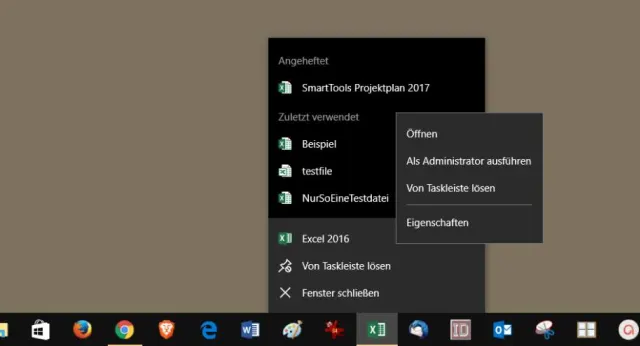
Sie möchten ein Programm mit einem anderen Benutzerkonto starten; jenes soll aber nicht das Administrator-Konto sein.

Windows bietet beim Rechtsklick nur den Administrator an

© Quelle: PCtipp.ch

Sie sind mit Ihrem gewöhnlichen Benutzerkonto eingeloggt. Sie haben auf diesem PC aber vielleicht noch ein zweites Konto mit speziellen Einstellungen erstellt. Nun möchten Sie eine einzelne Anwendung (z.B. Excel) unter dem anderen Benutzerkonto starten. Wenn Sie aber mit der rechten Maustaste auf das Programmsymbol klicken, bietet Ihnen Windows nur an, es mit dem Administrator-Konto auszuführen. Das ist aber nicht das Konto, das Sie benutzen wollen. Wie wählen Sie denn ein anderes aus?

Lösung: Ganz einfach! Halten Sie während eines Rechtsklicks aufs Programm-Symbol einmal die Shift-Taste (Umschalt-Taste) gedrückt. Statt des üblichen Kontextmenüs mit den bekannten wenigen Befehlen (Öffnen, Als Administrator ausführen, Von Taskleiste lösen und Eigenschaften) erscheint jetzt ein viel ausführlicheres Menü. Darin finden Sie auch den Befehl Als anderer Benutzer ausführen. Ab sofort sind Sie nicht mehr auf den Admin-Account beschränkt. 
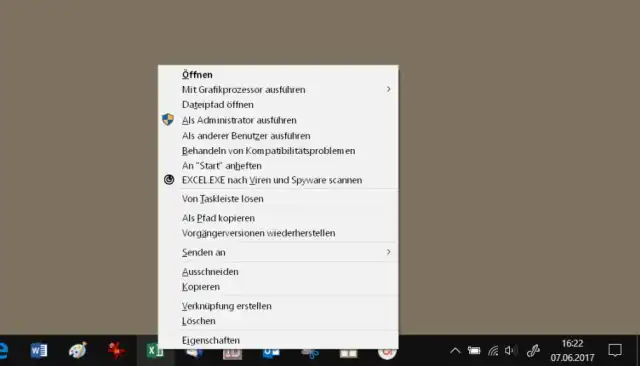
Warum nicht gleich so! Da ist ja «Als anderer Benutzer» ausführen

© Quelle: PCtipp.ch

Tippen Sie in der daraufhin angezeigten Dialogbox einfach den Benutzernamen und das Kennwort des gewünschten lokalen Kontos ein.

Wichtig! Sie können «ausführen als» nur mit Konten verwenden, die ein Passwort haben. Falls Windows also meckert, verpassen Sie diesem Konto ein Passwort. Öffnen Sie hierfür die Systemsteuerung, gehen Sie darin via Benutzerkonten/Benutzerkonten zu Anderes Konto verwalten. Klicken Sie das zu ändernde Konto an und greifen Sie zu Kennwort setzen oder Kennwort ändern. Sobald das Konto ein Passwort hat, können Sie es für «ausführen als» benutzen. Das oben beschriebene Vorgehen funktioniert übrigens nicht mit Store-Apps.


Kommentare

Sicherheit Apps Betriebssysteme Kummerkasten Office PC Software Windows Windows 10 Internet & Sicherheit Smartphone & Apps Windows & PC Software & Tools
Anzeige
Anzeige

Neueste Beiträge

Emporia bringt das Smart.8 mit Display-Garantie
Mit dem Smart.8 bringt Emporia ein Smartphone für die ältere Generation, bei dem ein Schwerpunkt auf dem Schutz des Gehäuses und des Displays liegt, für das es auch eine besondere Garantie gibt.
3 Minuten
20. Jul 2026
Vier Millionen Downloads und Landmarken für die swisstopo-App
Seit ihrer Lancierung im Juli 2020 wurde die swisstopo-App über vier Millionen Mal heruntergeladen. Mit dem aktuellen Release ergänzt swisstopo seine Karten-App mit neuen Landmarken. Die Neuerung unterstützt Nutzende dabei, passende Ziele einfacher zu finden und sich auch in unbekannter Umgebung rasch zurechtzufinden.
3 Minuten
20. Jul 2026
Minitipp
Text aus einer Fehlermeldung kopieren
Für Supportanfragen oder eine Webrecherche zu Lösungen von Computerproblemen, sollte man auf möglichst genaue Wiedergabe von Fehlermeldungen achten. Das ist manchmal einfacher, als man glaubt.
2 Minuten
20. Jul 2026

Das könnte Sie auch interessieren

Sicherheits-Tipps
So geht Smartphone-Schutz für Android und iOS
Viele mobile Geräte mit Android oder iOS sind von Haus aus schon recht sicher eingestellt. Aber einige wichtige Funktionen fehlen dennoch. Hier sind die besten Sicherheits-Tipps für Ihr Android-Smartphone, Android-Tablet, iPhone oder iPad. 
9 Minuten
Tipps & Tricks
Schweizer Handy-Nummer: So finden Sie sie heraus
Wenn man einen Kollegen oder einen Firmenkontakt sucht und nicht an seine Handy-Nummer herankommt, hilft manchmal ein einfacher Google-Suchtrick.
3 Minuten
29. Jan 2019
Outlook-Tipps
Das neue Outlook
Microsoft hat seine beliebte E-Mail- und Organisations-Software Outlook komplett überarbeitet. Wir zeigen Ihnen Schritt für Schritt, wie Sie die neue Version einrichten, bedienen und optimal auf Ihre Bedürfnisse anpassen.
9 Minuten
10. Apr 2024
Anzeige
Anzeige
Anzeige
Anzeige
Anzeige
Anzeige

Kommentare








