

Admin-Trickli
Windows 10: Anderes Benutzerkonto ausloggen – ohne Reboot
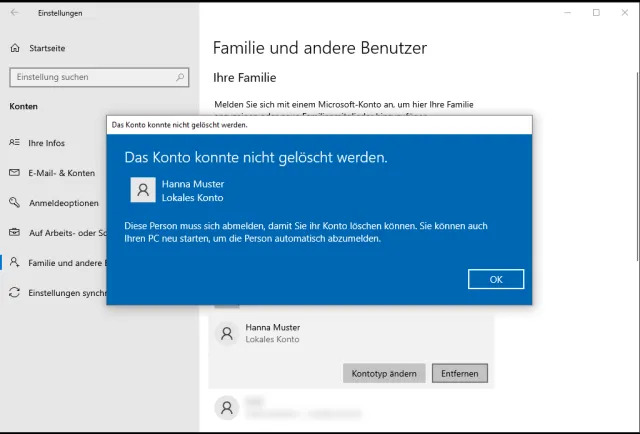
Die Autorin braucht folgenden Tipp selbst recht oft. Ein für Testzwecke erstelltes Benutzerkonto von «Hanna Muster» darf nach dem Test wieder weg.
Sie gehen zu Start/Einstellungen/Konten/Familie und andere Benutzer. Dort klicken Sie das Konto an und benutzen Entfernen. Aber Windows 10 lässt Sie das andere Benutzerkonto nicht löschen, solange jenes noch eingeloggt ist. Klar: Windows kann nicht wissen, welche Konten richtigen Usern gehören und welches nur Testkonten sind.
Jedenfalls schlägt Windows als Abhilfe einen Neustart vor; danach könnte man das Konto löschen. Es geht mit diesem Tipp aber auch ohne Neustart.
Lösung: Öffnen Sie mit Ctrl+Shift+Esc (Strg+Umschalt+Esc) oder nach einem Rechtsklick auf die Taskleiste den Task-Manager. Klicken Sie bei Bedarf auf Mehr Details. Wechseln Sie zum Reiter Benutzer. Hier sehen Sie alle aktuell angemeldeten Benutzerkonten. Klicken Sie das auszuloggende Konto an (hier: Hanna Muster) und verwenden Sie unten die Schaltfläche Abmelden.
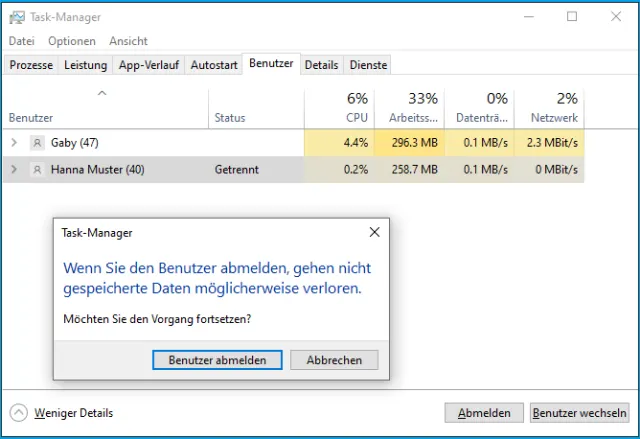
Als Admin-Benutzer können Sie ein anderes Benutzerkonto auch via Task-Manager ausloggen bzw. abmelden
Quelle: PCtipp.chWindows warnt mit einem Dialogfenster vor Datenverlust, der im abzumeldenden Konto auftreten könnte. Falls Ihnen das egal ist, klicken Sie auf Benutzer abmelden. Windows schliesst jetzt in jenem Benutzerkonto einen Task nach dem anderen; Sie können das anhand der sinkenden Zahl in Klammern beobachten. Sobald der Benutzername aus der Liste im Task-Manager verschwindet, können Sie zum Einstellungen-Fenster zurückkehren und dort das gewünschte Konto entfernen.
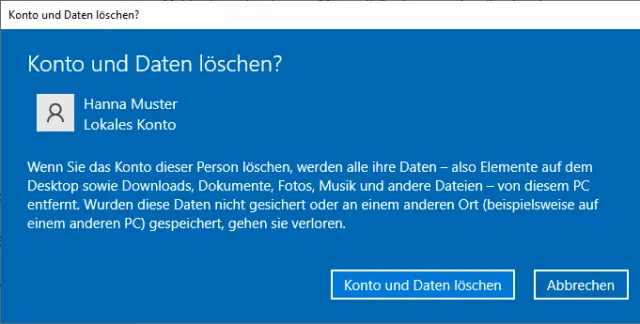
Diesmal dürfen Sie das Konto löschen; Windows fragt nur noch danach, ob auch die zugehörigen Daten wegdürfen
Quelle: PCtipp.chJetzt erscheint zwar wieder ein blaues Fenster, aber diesmal fragt Windows bloss, ob Sie das Konto mitsamt den Daten löschen wollen. Klicken Sie auf Konto und Daten löschen, wird das Konto entfernt.










Kommentare