

Wi-Fi-Anzeige aufräumen
Windows 10: Bestimmtes WLAN oder alle fremden WLANs ausblenden

Was sich da beim Klick auf Ihr Wi-Fi-Icon unten rechts in der Taskleiste so alles tummelt! Da werden nicht nur Ihre eigenen WLAN-Zugänge angezeigt, sondern auch jene der Nachbarn, des Kiosks von gegenüber und die spontanen WLAN-Hotspots der Jungs, die gerade vor Ihrem Fenster eine kleine Surfsession abhalten.
Das können Sie auch etwas aufräumen, teils aus gutem Grund: Viele Wi-Fi-Router haben quasi zwei WLANs: eins mit 2,4 GHz und ein schnelleres mit 5 GHz. Vielleicht wollen Sie unter Windows 10 Ihren 2,4-GHz-Zugang ausblenden, damit Sie sich nicht dauernd mit dem langsamen Netz verbinden. Oder Sie wollen die vielen WLANs Ihrer Nachbarschaft nicht sehen, sondern nur Ihr eigenes.
Leider bietet Windows keine Bedienoberfläche für einen solchen WLAN-Filter. Aber via Admin-Kommandozeile klappt es hervorragend.
Lösung: Klicken Sie auf Start, tippen Sie cmd ein und öffnen Sie die Eingabeauffordung mittels Als Administrator ausführen (ohne Admin-Rechte geht es nicht).
Jetzt kommt es sehr darauf an, was genau Sie machen wollen. Untenstehend sind alle Befehle, die Sie brauchen. Ersetzen Sie einfach bei Bedarf unseren Platzhalter namens WegDamit durch den Namen des fremden oder auszublendenden Wi-Fis – und den Platzhalter MeinWLAN durch den Namen Ihres eigenen. Die Wi-Fi-Namen sind «case sensitive»; d.h. es kommt auf exakte Schreibweise (inkl. Gross- und Kleinschreibung) an.
Tipps zum Umgang mit dem Konsolenfenster: Einen Wi-Fi-Namen können Sie aus dem Ergebnis des ersten unten genannten Befehls kopieren, indem Sie ihn per Maus markieren und einfach Enter drücken. Einfügen können Sie ihn anschliessend im gewählten Befehl mit Ctrl+V (Strg+V).
Sie müssen auch nicht alles immer wieder neu eintippen! Die Eingabeaufforderung merkt sich die zuletzt in dieser Session eingegebenen Befehle. Blättern Sie per Pfeil-rauf- und -runter-Taste durch die Befehle; passen Sie z.B. im zuletzt aufgerufenen einfach den WLAN-Namen an und wiederholen den Befehl.
Alle Wi-Fis anzeigen: Zunächst tippen Sie aus Bequemlichkeitsgründen dies ein, was alle aktuell sichtbaren WLANs auflistet. Damit haben Sie die WLAN-Namen (SSIDs) nämlich kopierbereit in Ihrem Konsolenfenster:
netsh wlan show networks 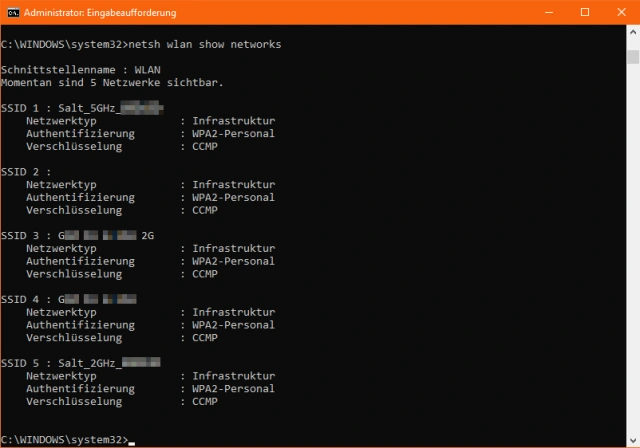
Hinter den SSID-Nummern erscheinen die Namen der WLANs
Quelle: PCtipp.chEinzelnes Wi-Fi aus der Liste wegfiltern:
netsh wlan add filter permission=block ssid="WegDamit" networktype=infrastructure Das einzelne Wi-Fi wieder anzeigen:
netsh wlan delete filter permission=block ssid="WegDamit" networktype=infrastructure Nur Ihr eigenes anzeigen: Das erfordert zwei Filtereinträge.
Erstens: das Wi-Fi hinzufügen, das Sie sehen wollen; dieses bekommt damit quasi eine Extrawurst:
netsh wlan add filter permission=allow ssid="MeinWLAN" networktype=infrastructure Falls Sie diesen Filter später entfernen wollen:
netsh wlan delete filter permission=allow ssid="MeinWLAN" networktype=infrastructure Zweitens: jedes andere Wi-Fi ausblenden, das Sie nicht mit obigem Befehl in die Extrawurst-Liste gesteckt haben:
netsh wlan add filter permission=denyall networktype=infrastructure Falls Sie die Blockierung der anderen Wi-Fis später wieder aufheben wollen:
netsh wlan delete filter permission=denyall networktype=infrastructure Alle Filtereinträge anzeigen:
netsh wlan show filter Ist die Variante «Nur eigenes WLAN zeigen, alle anderen verbergen» aktiv, sehen Sie beim Abrufen der Filtereinstellungen (netsh wlan show filter) bei «Zulassungsliste auf dem System (Benutzer)» Ihr WLAN namentlich aufgeführt. Bei «Blockierungsliste auf dem System (Benutzer)» stehen hinter SSID die zwei Anführungszeichen "", mit denen alle WLANs gemeint sind. Ist in einer Zulassungs- oder Blockierungsliste kein Filter gesetzt, steht ausdrücklich: <Kein>.

Unser WLAN in der Zulassungsliste, alle fremden WLANs auf der Blockierungsliste
Quelle: PCtipp.chTipp zum Schluss: Gerade beim generellen Wegfiltern aller Wi-Fis, die nicht in der Extrawurst-Liste stecken, kann es später Probleme geben. Falls Sie nämlich vergessen, dass Sie das gemacht haben, werden Sie sich wundern, warum Ihr PC ein neues oder umbenanntes WLAN nicht mehr sieht. Dann sollten Sie mit netsh wlan show filter prüfen, ob und was gefiltert wird – und die Filter wieder löschen. (PCtipp-Forum)











Kommentare