

Tipps & Tricks
Windows 10: Darum öffnet sich jedes Mal das Startmenü
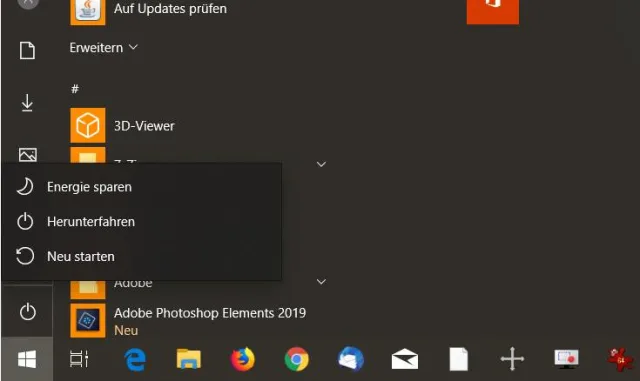
Das dürfte viele Nutzer beschäftigen, gerade jene, die erst kürzlich auf Windows 10 umgestiegen sind (oder nächstens umsteigen werden). Sie legen Ihren Computer schlafen bzw. klicken im Startmenü auf den Ein-/Aus-Knopf und auf Herunterfahren oder Energie sparen. Wenn Sie sich nächstes Mal am Computer anmelden, treffen Sie zuerst – genau – aufs geöffnete Startmenü.
Sie haben aber Ihre wichtigsten Apps sowieso an die Taskleiste geheftet und benutzen die Kacheln quasi gar nicht. Darum ist das Wegklicken bzw. Esc-Drücken zum Schliessen des Startmenüs ein unnötiger Schritt, auf den Sie gerne verzichten würden.
Seien Sie jetzt stark: Das Startmenü ist bei jedem Start geöffnet, weil Sie es selbst geöffnet haben. Nein, nicht gerade vorhin, sondern letztes Mal, als Sie fürs Herunterfahren auf Start geklickt haben. Kein Witz!
Prüfen Sie es nach. Das Startmenü öffnet sich nach dem Einloggen automatisch, wenn Sie:
- zuvor auf Start/Ein-/Aus-Knopf/Energie sparen geklickt haben
oder wenn Sie:
- zuvor auf Start/Ein-/Aus-Knopf/Herunterfahren geklickt haben.
Wenn Sie aus dem Startmenü heraus «Energie sparen» oder «Herunterfahren» benutzen, wird sich das Startmenü beim nächsten Start wieder automatisch öffnen
Quelle: PCtipp.chDer Grund: Die Sitzung (inkl. dem zu dem Zeitpunkt geöffneten Startmenü) wird beim Energiesparen oder Herunterfahren gespeichert und nach dem Einloggen wieder hergestellt – mitsamt dem weiterhin geöffneten Startmenü.
Ganz anders, wenn Sie nach Start/Ein-/Aus-Knopf die dritte Variante nehmen: Neu starten. Denn diese startet den Computer tatsächlich neu und speichert die Sitzung nicht. Nach dem Anmelden bleibt deshalb nach einem Neustart das Startmenü geschlossen, bis Sie es selbst gezielt öffnen.
Es erscheint auch nicht, wenn Sie das Gerät auf folgendem Weg ausschalten: Klicken Sie mit rechts auf den Startknopf und wählen Sie im Kontextmenü Herunterfahren oder abmelden, gefolgt von Energie sparen bzw. Herunterfahren. Auch dann bleibt das Startmenü beim nächsten Anmelden geschlossen.
Um also das automatische Öffnen des Startmenüs zu vermeiden:
Entweder benutzen Sie Rechtsklick auf Start, gefolgt von Herunterfahren oder abmelden/Energie sparen bzw. Herunterfahren. Dies können Sie über die folgende Tastenkürzel-Abfolge sehr beschleunigen: Windowstaste+X, dann R und nochmals R. Voilà!
Oder Sie erstellen für sich eine Herunterfahren-Verknüpfung, die Sie in die Taskleiste legen. Auch bei deren Nutzung bleibt das Startmenü beim nächsten Anmelden geschlossen. Den Tipp dazu finden Sie hier: Windows schnell herunterfahren.
Hier gibt es noch weitere Tipps, um den PC ohne Startmenü herunterzufahren oder neu zu starten.
Zusatztipp: Falls sich auch beim Neu starten oder bei Nutzung des Kontextmenüs zum Herunterfahren das Startmenü nach dem Anmelden wieder öffnet, liegt es an einer Einstellung. Hier könnte dieser Artikel helfen.











Kommentare