

Tipps & Tricks
Windows 10: Dateitypen-Einstellungen ändern und zurücksetzen
Windows entscheidet anhand der Dateiendung, mit welcher Anwendung es eine Datei öffnet, die Sie doppelklicken. Hat die Datei die Endung «.docx», öffnet es diese normalerweise in Word oder im LibreOffice Writer. Wenn es ein Bild des Typs «.png» ist, dann wird standardmässig die Windows-Fotoanzeige geöffnet oder ein Bildbearbeitungsprogramm, das Sie vielleicht installiert haben. Manchmal greift Windows aber zur falschen Anwendung. Mit welchem Programm ein bestimmter Dateityp geöffnet wird, entscheidet Windows aufgrund von Einstellungen in der Windows-Registry.
Zum Glück müssen Sie sich aber diesmal nicht durch kryptische Zweige hangeln. Windows bietet in der Bedienoberfläche verschiedene Werkzeuge, mit denen Sie das wunschgemäss zuordnen können.
Um welchen Dateitypen geht es überhaupt? Unter Windows sind die Dateiendungen normalerweise ausgeblendet, die Aufschluss darüber geben könnten, ob z.B. ein Bild im JPG-, im PNG- oder BMP-Format gespeichert ist. Wenn Sie wissen wollen, um was für eine Datei es sich in einem einzelnen Fall handelt, klicken Sie mit rechts auf eine der betroffenen Dateien und öffnen die Eigenschaften. Im Reiter Allgemein steht hinter «Dateityp» zum Beispiel die Info «PNG-Datei (.png)». Um gleich alle Endungen standardmässig einzublenden öffnen Sie im Windows-Explorer Ansicht/Optionen/Ordner- und Suchoptionen ändern. Im Reiter Ansicht finden Sie «Erweiterungen bei bekannten Dateitypen ausblenden». Wenn Sie dies deaktivieren und auf OK drücken, sind bei den Dateinamen die vorhin verborgenen Endungen sichtbar.
Wählen Sie aus, mit welcher App Sie diese Dateien öffnen wollen
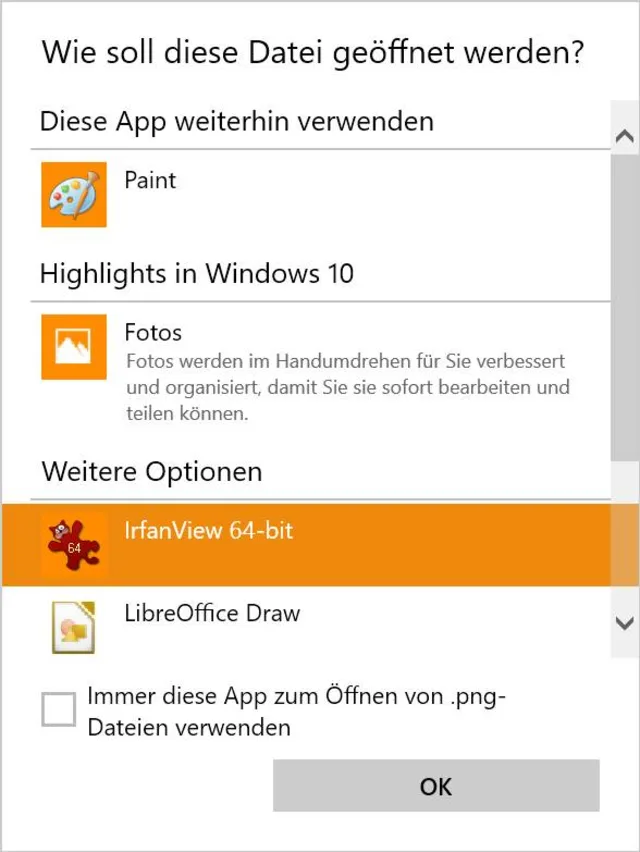
Quelle: PCtipp.chDatei immer öffnen mit: Ein Rechtsklick auf eine Datei liefert im Kontextmenü den Befehl Öffnen mit, der im Untermenü alle Programme auflistet, mit denen der gerade angeklickte Dateityp auf diesem PC bisher geöffnet worden ist. Haben Sie gerade eine PNG-Datei mit rechts angeklickt und wollen diese in Zukunft beispielsweise standardmässig mit IrfanView öffnen statt mit Paint? Greifen Sie via Öffnen mit zu Andere App auswählen. Klicken Sie bei Weitere Optionen die gewünschte App an und aktivieren Sie unten die Option «Immer diese App zum Öffnen von .png-Dateien verwenden». Ein Klick auf OK speichert die Einstellung.
Via Standard-Apps-Einstellung: Eine Alternative zum Weg via Öffnen mit liefert die Windows-Einstellung. Klicken Sie aufs Startmenü und tippen Sie Standard ein. Klicken Sie auf Standardprogramme. Hier haben Sie beispielsweise Rubriken wie Musikplayer oder Videoplayer. Klicken Sie darauf, um den bevorzugten Musik- oder Videoplayer auszuwählen.
Scrollen Sie auch einmal ganz nach unten. Da finden Sie weitere Werkzeuge:
- Standard-Apps nach Dateityp auswählen listet alle Dateiypen auf und gleich rechts daneben das derzeit zugewiesene Programm. Scrollen Sie zum Beispiel zu .png, klicken rechts daneben aufs zugewiesene Programm und ändern Sie es gegebenenfalls.
- Standard-Apps nach Protokoll auswählen kümmert sich weniger um Dateitypen auf Ihrer Festplatte, sondern um Internetprotokolle. HTTP und HTTPS sind hier beispielsweise dem derzeitigen Standardwebbrowser zugeordnet. Das könnten Sie an dieser Stelle ebenfalls ändern.
- Standard-Einstellungen nach App festlegen befasst sich im Prinzip mit denselben Einstellungen, bietet aber wieder einen anderen Zugang dazu. Klicken Sie in der linken Spalte beispielsweise jene App an, mit der Sie alle Bildformate öffnen wollen. Im rechten Fensterteil greifen Sie wahlweise zu Dieses Programm als Standard festelegen. Damit würden diesem Programm alle Dateitypen zugewiesen, mit denen das gewählte Programm klarkommt. Wollen Sie es lieber für jeden Dateityp bestimmen, verwenden Sie alternativ Standards für dieses Programm auswählen. Kreuzen Sie in der Liste all jene Dateitypen an, die Sie diesem Programm zuweisen wollen.
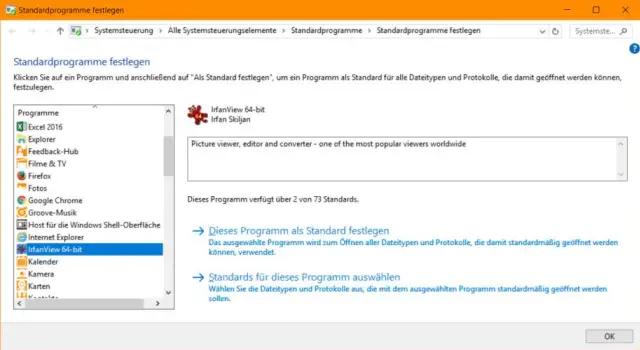
Windows 10 bietet verschiedene Optionen zum Zuweisen der Dateitypen
Quelle: PCtipp.chUnd was, wenn Sie sich komplett vertan haben?
Haben Sie einiges völlig falsch zugewiesen? Das reparieren Sie an derselben Stelle: Klicken Sie auf Start, tippen Sie Standard ein und öffnen Sie Standardprogramme. Im rechten Teil scrollen Sie ganz nach unten. Sie finden eine Option «Auf die von Microsoft empfohlenen Standardeinstellungen zurücksetzen» mit einer grauen Zurücksetzen-Schaltfläche. Klicken Sie drauf und bestätigen Sie allfällige Rückfragen.
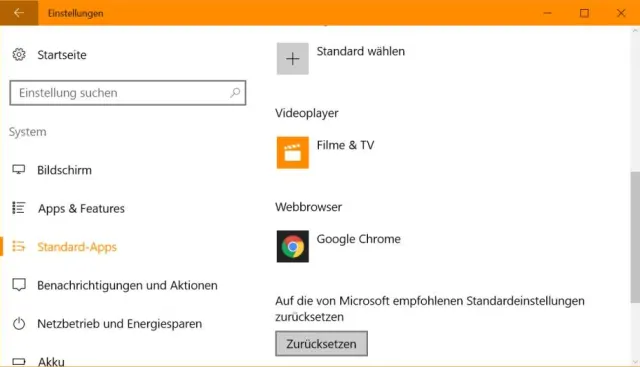
Sind die Einstellungen zu sehr durcheinandergeraten, lassen die sich hier zurücksetzen
Quelle: PCtipp.ch










Kommentare