

Tipps & Tricks
Windows 10: Datum und Wochentag in der Taskleiste anzeigen
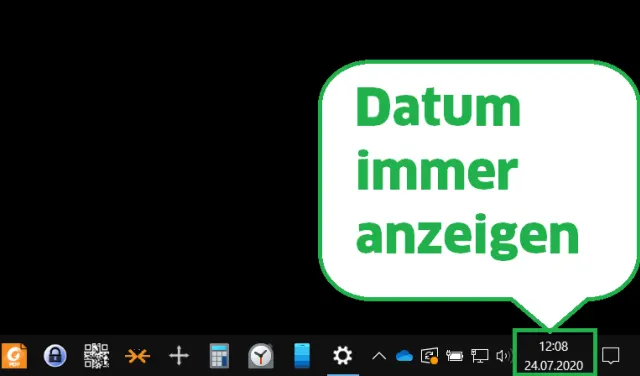
Im Infobereich unten rechts haben Sie vielleicht nur die Uhrzeit (siehe nachfolgendes Bild, A). Sie hätten aber gerne auch das Kalenderdatum (B) oder sogar zusätzlich den Wochentag (C) drin. An welchen Einstellungen müssen Sie drehen und welche Auswirkungen hat das sonst noch?
Der springende Punkt ist der zur Verfügung stehende Platz. Je weniger Platz die Taskleiste hat, desto weniger Infos kann Windows in den Infobereich schreiben. Der Platz wird von den Taskleisten-Symbolen bestimmt bzw. daran, welche Höhe die Taskleiste erreicht.
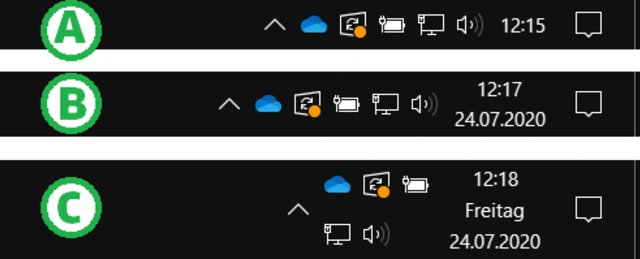
Nur die Zeitangabe mit der Darstellung «Kleine Symbole», einzeilig (A), Zeit und Datum mit «Grosse Symbole» einzeilig (B) und Zeit, Datum und Wochentag mit «Kleine Symbole» zweizeilig (C)
Quelle: PCtipp.chIn der Standardeinstellung zeigt Windows 10 in der Taskleiste grosse Symbole an. Damit wird die Taskleiste hoch genug, dass es rechts für Zeit und Datum reicht. Haben Sie nur die Zeitangabe? Dann haben Sie die Taskleisten-Symbole auf Kleine Schaltflächen umgeschaltet. Prüfen Sie es: Klicken Sie mit rechts auf eine freie Stelle auf der Taskleiste und wählen Sie Taskleisteneinstellungen. Bei Kleine Schaltflächen der Taskleiste verwenden kippen Sie den Schalter auf Aus. Jetzt werden die Icons wieder grösser und brauchen mehr Platz, aber Sie haben das Datum im Infobereich zurück.
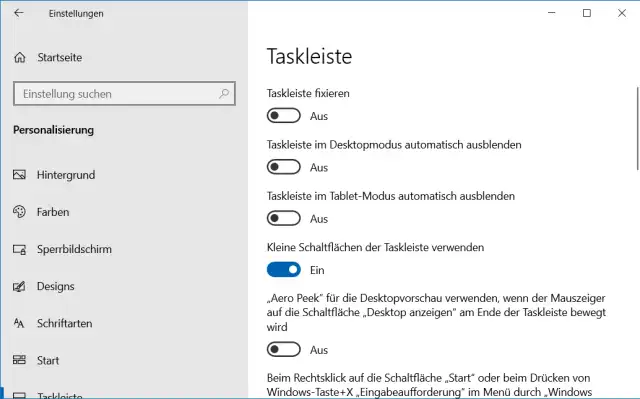
Schalten Sie allenfalls «Kleine Symbole» wieder aus
Quelle: PCtipp.chWollen Sie «de Föifer und s'Weggli»?
Wollen Sie kleine Symbole haben und das Datum? In diesem Fall schalten Sie wie im letzten Absatz beschrieben auf Kleine Schaltflächen zurück, ziehen die Taskleiste aber auf zweizeilig: Nach einem Rechtsklick auf die Taskleiste deaktivieren Sie Taskleiste fixieren. Damit wird die Taskleiste flexibel. Fahren Sie mit der Maus an den oberen Rand der Taskleiste. Sie sehen, dass der Cursor sich in einen Grössenänderungs-Zeiger verwandelt. Klicken und ziehen Sie den oberen Rand der Taskleiste etwas nach oben, schon wird die Taskleiste zweizeilig.
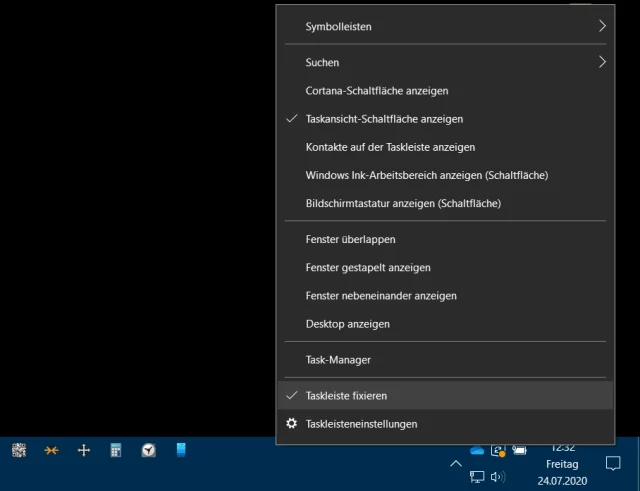
Heben Sie die Fixierung der Taskleiste auf und ziehen Sie die Taskleiste auf doppelte Höhe
Quelle: PCtipp.chUnd ab diesem Zeitpunkt sehen Sie nicht nur die Zeit und das Datum, sondern auch den Wochentag im Infobereich. Um Fehlklicks zu vermeiden, klicken Sie nun wieder mit rechts auf die Taskleiste und wählen Sie Taskleiste fixieren.











Kommentare