

Tipps & Tricks
Windows-10-Fehlermeldung: «Reservierte Partition konnte nicht aktualisiert werden»
Da will man schnell auf Windows 10 aktualisieren und wird bereits nach dem Start von Windows 10 mit einer Fehlermeldung konfrontiert: «Die für das System reservierte Partition konnte nicht aktualisiert werden.» Dies liegt meist an einer fehlerhaften Boot-Partition. Dem zugrunde können zwei verschiedene Ursachen liegen.
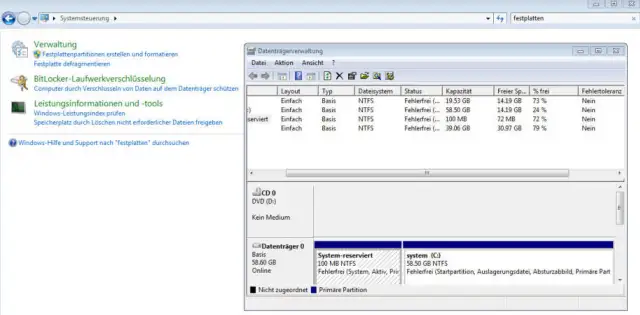
So ist inzwischen bekannt, dass bei vielen Samsung-SSDs die «Migration Software», die zum Zügeln vollständiger Systemabbilder dient, fehlerhafte Veränderungen an der Boot-Partition hervorruft. Dabei wird der vom System reservierte Laufwerksbereich unter Umständen von 100 MB auf einen kleineren Bereich zurückgestaucht. Nach der Installation von Windows 10 kann diese Systempartition bis zu 350 MB gross werden. Eben dies kann zum beschriebenen Fehler führen. Ob das der Fall ist, können Sie schnell und einfach in der Datenträgerverwaltung in der Systemsteuerung überprüfen:
In der Datenträgerverwaltung der Systemsteuerung erkennen Sie schnell, ob die vom System reservierte Partition (i.d.R. 100 MB) intakt ist
Quelle: PCtipp.chErhärtet sich dieser Verdacht, springen Sie ab hier am besten gleich zum Abschnitt Systempartition vergrössern.
Falls die Grösse der vom System reservierten Partition intakt sein sollte, kann dies auch an einem fehlerhaften «Start-Bit» liegen. Um dies zu beheben, hilft unter Umständen ein simpler Trick:
1. Markieren Sie in Datenträgerverwaltung C:\ als aktiv.
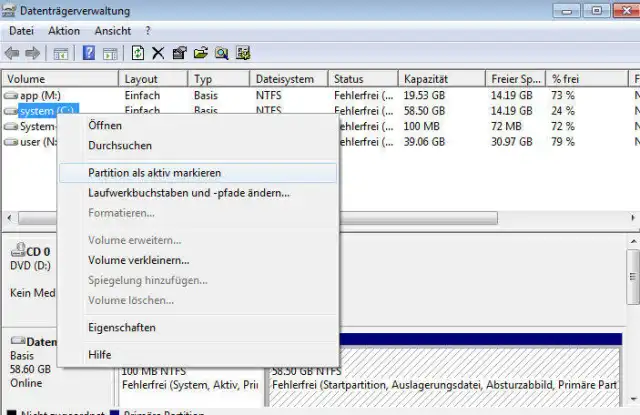
Probieren Sie das: Markieren Sie Ihr primäres Laufwerk in der Datenträgerverwaltung per Kontextmenü als aktiv, um einen Start-Bit-Fehler zu beheben
Quelle: PCtipp.ch2. Starten Sie Ihr Windows 8.1 oder Windows 7 ab DVD oder USB-Stick.
3. Führen Sie eine Startreparatur durch.
3. Starten Sie Windows 7 oder Windows 8.1.
4. Versuchen Sie danach, Windows 10 erneut zu installieren.
Systempartition vergrössern
Bekanntlich lässt sich die von Windows reservierte Partition nicht eigenhändig vergrössern bzw. verkleinern. Doch zum Glück gibt es einige Tools, die hier Abhilfe schaffen: etwa das praktische Wizard-Partition-Tool aus unserer Download-Sammlung. Installieren Sie die Anwendung. Klicken Sie auf Launch Application, um die Anwendung zu starten. Im Hauptbildschirm der Anwendung wählen Sie anschliessend die systemreservierte Partition aus. Diese hat keinen Laufwerksbuchstaben. Es handelt sich um die primäre und aktive Boot-Partition. Klicken Sie dann auf Extend Partition. Danach werden Sie in einem nächsten Aktionsfenster dazu aufgefordert, den Speicher einer anderen Partition zu reduzieren, um die zu kleine Systempartition zu vergrössern. Das muss auf demselben Laufwerk geschehen, weil Windows von diesem Laufwerk startet. Stellen Sie die neue Grösse am besten auf mindestens 350 MB ein. Tippen Sie auf Apply und starten Sie den PC neu. Schauen Sie nach dem Neustart in der Datenträgerverwaltung nach, ob die Erweiterung erfolgreich war. Nun sollten Sie in der Lage sein, Windows 10 zu installieren.










Kommentare