

Tipps & Tricks
Windows 10: geheimer Akkubericht als HTML-Datei
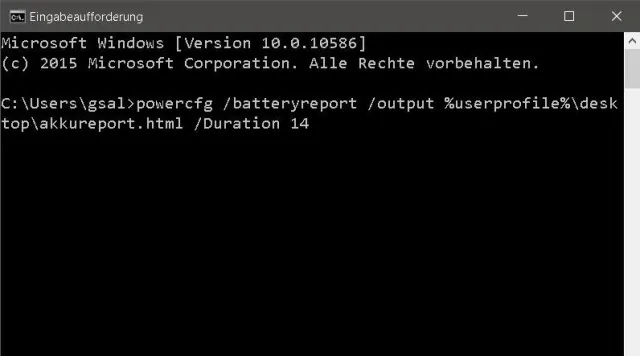
Öffnen Sie ein Fenster der Kommandozeile. Das geht zum Beispiel so: Klicken Sie mit Rechts auf den Startknopf und öffnen Sie Eingabeaufforderung. Oder so: Drücken Sie Windowstaste+R, tippen Sie cmd ein und drücken Sie Enter.
Tippen Sie im jetzt geöffneten «DOS-Fenster» exakt folgenden Befehl in einer Zeile ein und drücken Sie Enter:
powercfg /batteryreport /output "%USERPROFILE%\Desktop\akkureport.html" /Duration 14
Der Befehl in der Kommandozeile
Quelle: PCtipp.chLeerzeichen gibts hier jeweils nur vor den Schrägstrichen (/) und der Zahl, nicht aber vor den Backslashes (\). Die Zahl 14 hinter dem Schalter /Duration bedeutet die Anzahl Tage, deren Zahlen Sie interessieren. Es ist eine Eingabe von 1 bis 14 möglich. «Akkureport.html» ist der Dateiname. Sie können auch einen kürzeren Namen wählen, müssen die Endung .html aber beibehalten.
Zusatztipp: Falls Sie lieber ein XML-File hätten anstelle eines HTML-Files, lautet der Befehl so:
powercfg /batteryreport /output "%USERPROFILE%\Desktop\akkureport.xml" /XML /Duration 14

Ausschnitt eines Reports
Quelle: PCtipp.chNach dem Drücken auf Enter erscheint die Datei akkureport.html (oder wie auch immer Sie die Datei genannt haben) auf Ihrem Desktop. Öffnen Sie diese per Doppelklick im Standardbrowser. Sie finden oben im Report den genauen Typ des PCs, die BIOS- und Betriebssystemversion, bei «Installed batteries» den Akkutyp, seine ursprüngliche und aktuelle Kapazität und Infos über den Verbrauch in den gewählten Anzahl Tagen.
Update 28.12.2017: Ursprünglich fehlten die Anführungszeichen vor und nach dem Speicherpfad der Datei. Darum klappte es mit dem ursprünglich genannten Befehl nur bei Benutzern, deren Benutzername kein Leerzeichen enthält. Ist jetzt korrigiert.











Kommentare