

Action-Center
Windows 10: Wir hätten gerne eine Benachrichtigungs-History
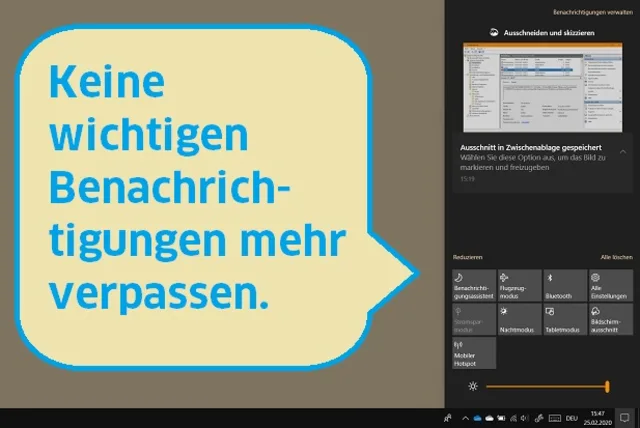
Allerlei Popups erscheinen unten rechts im Info-Bereich von Windows 10, etwa über Treiber- oder sonstige Softwareupdates, gefundene Schädlinge, erhaltene Mails, angeschlossene Geräte, erstellte Screenshots und vieles mehr. Die Popups verschwinden standardmässig nach 5 Sekunden. Ausserdem sind die Meldungen manchmal unvollständig und zeigen etwa Pfade nicht komplett an.

Das Sprechblasen-Icon im Infobereich unten rechts führt zum Action-Center
Quelle: pctipp.chZuerst das quasi Offensichtliche: Wenn Sie Glück haben, finden Sie die Meldungen im Action-Center; das ist die rechte Spalte, die sich öffnet, wenn Sie Windowstaste+A drücken oder aufs kleine Sprechblasen-Icon unten rechts klicken. Klicken Sie die Meldung dort an, sollte sich die zugehörige Anwendung mit der Nachricht öffnen.
Leider findet nicht jede Meldung ihren Weg ins Action-Center. Und wenn sie es doch tut, wird vielleicht ein wichtiger Teil der Nachricht abgeschnitten. Beim Draufklicken sollte sich eigentlich die App öffnen, zu der die Nachricht gehört. Wenn das aber nicht klappt, erfahren Sie nicht, was genau Ihnen die Nachricht mitteilen wollte.
Wir wünschen uns von Microsoft in Windows 10 eine Benachrichtigungs-History, ähnlich wie Android diese auch schon kennt. Die Aufbewahrungsfrist muss ja nicht bis zum Sankt Nimmerleinstag zurückreichen, aber eine Woche oder zwei wären schon angenehm.
Das sind Ihre Möglicheiten – Geheimtipp inklusive!
Bis Microsoft uns den Wunsch mit der Benachrichtigungs-History erfüllt, müssen Sie andere Möglichkeiten finden, die Information aus Ihrem Computer zu kitzeln.
Geheimtipp: Aus welcher App? Wenn Sie nicht wissen, aus welcher App die letzte Benachrichtigung kam, öffnen Sie das Action-Center mittels Windowstaste+A oder über Klick aufs Sprechblasen-Icon. Gehen Sie oben zu Benachrichtigungen verwalten. Scrollen Sie zu «Benachrichtigungen und Aktionen». Die Reihenfolge der hier aufgeführten Benachrichtigungen ist nämlich nicht ganz zufällig: Die jeweils letzte App, die etwas zu benachrichtigen hatte, steht zu oberst! Jedenfalls dann, wenn Sie bei Sortieren nach die Option Neueste verwenden.
Hier sind «Ausschneiden und skizieren» sowie «Automatische Wiedergabe» zuoberst.

Achten Sie mal auf die zwei obersten aufgeführten Apps
Quelle: pctipp.chWenn Sie nun zum Beispiel wieder einen Datenträger anschliessen und eine Mail erhalten, informiert Windows Sie mit einer Benachrichtigung. Egal, ob Sie diese gesehen haben oder nicht – wenn Sie erneut unter Benachrichtigungen und Aktionen nachschauen, stehen erwartungsgemäss die Apps bzw. Funktionen «Mail» und «Automatische Wiedergabe» zu oberst.

Sortieren Sie nach «Neueste», finden Sie oben immer die App oder Funktion, die zuletzt benachrichtigt hat
Quelle: pctipp.chDiese Info kann Ihnen also sehr gut dabei helfen, herauszufinden, ob eine soeben verpasste Benachrichtigung wichtig war und in welcher App Sie danach suchen könnten.
Benachrichtigungen aktivieren: Auch sonst lohnt es sich, sich via Windowstaste+A und Benachrichtigungen verwalten mal umzuschauen. Sie können hier unter anderem die Apps auswählen, die Ihnen dort Informationen einblenden dürfen.
Benachrichtigungen länger anzeigen: Verschwinden die Nachrichten etwas zu schnell? Öffnen Sie Start/Einstellungen/Erleichterte Bedienung. Im Bereich Anzeige erhöhen Sie die Einstellung Benachrichtigungen anzeigen für von ursprünglich 5 Sekunden auf einen höheren Wert – maximal 5 Minuten.
Ereignisanzeige: Zu guter Letzt finden Sie womöglich einen Hinweis in der Ereignisanzeige. Klicken Sie auf Start, tippen Sie Ereignis ein und öffnen Sie die Ereignisanzeige. Hier könnten nicht nur die unter Windows-Protokolle enthaltenen Logs Anwendung, Sicherheit, Installation und System interessant sein. Versuchen Sie es auch unter Anwendungs- und Dienstprotokolle. Etwa unter \Microsoft\Windows\ finden Sie Protokolle zu einigen Systemfunktionen, so auch zum Windows Defender. Oder unter Anwendungs- und Dienstprotokolle\Microsoft Office Alerts\ jene zu MS Office. Eine Volltextsuche ist hier allerdings leider nicht möglich (auch das wäre eine wünschenswerte neue Funktion). Und ohne exakten Zeitstempel gestaltet sich die Suche hier ähnlich wie nach der Nadel im Heuhaufen.











Kommentare