

Immer pünktlich
Windows 10 mit Internet-Zeitserver synchronisieren

Für die Synchronisierung der lokalen Computerzeit brauchen Sie keine separaten Programme. Verwenden Sie den vorhanden US-Zeitserver oder ersetzen Sie ihn durch einen aus der Schweiz.

Wie bekommen Sie es hin, dass Ihr Windows die Zeiteinstellung mit diesem Schweizer Zeitserver-Pool synchronisiert?
Quelle: PCtipp.chDass ein PC Atomuhr-pünktlich läuft, braucht fast niemand wirklich. Abweichungen von Tausendstelsekunden fallen uns als Privatanwendern überhaupt nicht auf. Sogar bei Unternehmensnutzung würden zeitliche Unterschiede im Bereich von Hundertstel- oder Zehntelssekunden höchstens einem Finanzbörsen-Sysadmin auffallen.
Dennoch möchte man gerne, dass sich Windows mit einem Internetzeitserver synchronisiert, damit es nicht zu Zeitabweichungen von mehreren Sekunden oder gar Minuten kommt. Gehen Sie zu Start/Einstellungen (Zahnrad-Symbol)/Zeit und Sprache/Datum und Uhrzeit. Meist ist die Einstellung Uhrzeit automatisch festlegen standardmässig auf Ein. Ein Stück darunter gibts die Schaltfläche Jetzt synchronisieren. Beim Klick darauf werden Sie meist feststellen, dass die Zeit mit dem Microsoft-eigenen Zeitserver time.windows.com synchronisiert wird. Das können Sie durchaus so lassen. Diese Zeit ist für den Privatnutzer genau genug.
Zeitserver ändern
Der Server lässt sich aber auch ändern, wenn Ihnen der Microsoft'sche Server nicht gefällt. Die Einstellung hierzu finden Sie derzeit (Windows 10 mit Frühlingsupdate 2004) noch immer in der Systemsteuerung. Gehen Sie darin zu Zeit und Region/Datum und Uhrzeit. Im Reiter Internetzeit klicken Sie auf Einstellungen ändern, anschliessend öffnet sich ein Einstellungsfenster.
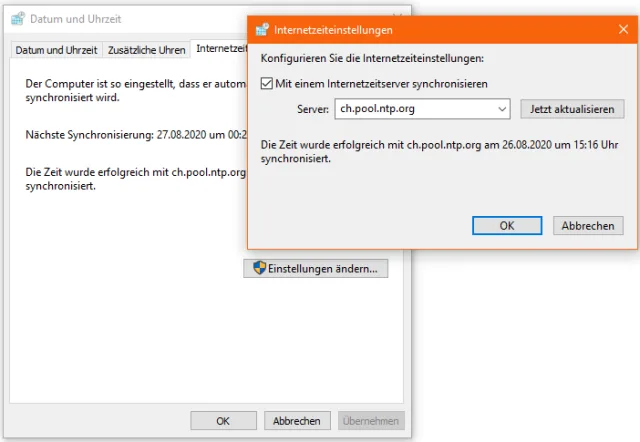
Der Zeitserver-Pool ch.pool.ntp.org ist eine vernünftige Einstellung
Quelle: PCtipp.chLaut Infos dieser Webseite der weltweiten Zeitserverbetreiber ist das vernünftigste für die meisten Nutzer das Eintragen des ganzen Zeitserver-Pools pool.ntp.org. Damit wird Windows einfach zum nächsten verfügbaren Server greifen. Muss es ein Schweizer Server sein, verwenden Sie die Schweizer Server aus dem erwähnten Pool, nämlich diesen Eintrag: ch.pool.ntp.org.
Damit sind unter Windows schon seit Jahren keine Zusatztools wie dieses mehr nötig.
Zusatztipp: Wie Sie Windows einstellen, damit dieses bei jedem Start die Zeiteinstellung synchronisiert, lesen Sie hier.









Kommentare