

Tipps & Tricks
Windows 10: Login-Bild ist plötzlich verschwommen
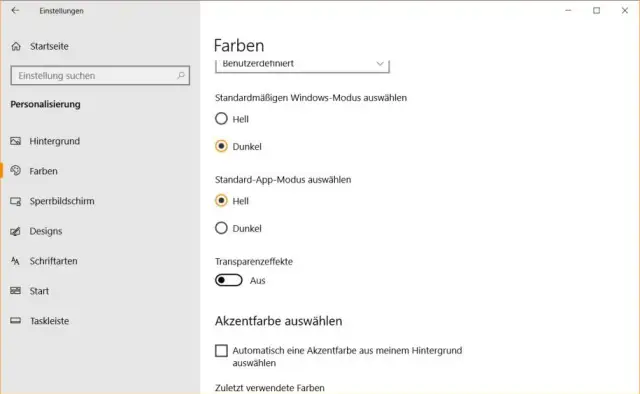
Auf dem Sperrbildschirm haben Sie die von Microsoft bereitgestellten wechselnden Windows-Blickpunkt-Bilder eingestellt. Seit Sie das Frühlings-Update «1903» eingespielt haben, wird das Bild jedoch sofort verschwommen angezeigt, sobald Sie per Klick oder Leertaste das Login-Feld aufrufen.
Das ist offenbar ein von Microsoft gewollter Effekt. Vermutlich soll der User beim Eintippen des Kennworts nicht zu sehr vom Hintergrundbild abgelenkt werden. Wer diesen Effekt jedoch nicht mag, wird ihn auch wieder los. Es gibt zwei Möglichkeiten.
Der Effekt hängt direkt mit den Transparenzeffekten zusammen, die auch die Darstellung von Startmenü, Taskleiste und Fenstern beeinflussen können. Wenn Sie diese Transparenzeffekte ganz abschalten, wird das Bild beim Login auch wieder scharf: Klicken Sie mit rechts auf den Desktop und gehen Sie im Kontextmenü zu Anpassen. In der linken Spalte gehts zu Farben. Wieder im rechten Teil scrollen Sie etwas herunter. Schalten Sie hier die Transparenzeffekte auf Aus. Falls sie schon auf Aus sind, schalten Sie diese kurz ein – und gleich wieder aus. Ab sofort ist der Verschwimm-Effekt beim Einloggen gegessen.
Schalten Sie die Transparenzeffekte ein und wieder aus – dann ist das verschwommene Login-Bild Geschichte
Quelle: PCtipp.chAlternative: kleiner Registry-Hack
Wollen Sie auf dem Desktop hingegen nicht ganz auf die Transparenzeffekte verzichten, sondern nur das Verschwimmen des Bildes beim Einloggen verhindern? Hierfür gehts wieder einmal in die Registry – bitte wie immer möglichst vorsichtig:
Drücken Sie Windows-Taste+R, tippen Sie regedit ein und drücken Sie Enter. Bestätigen Sie die Rückfrage der Benutzerkontensteuerung.
Navigieren Sie in der linken Spalte zu diesem Zweig und klicken Sie ihn an:
HKEY_LOCAL_MACHINE\SOFTWARE\Policies\Microsoft\Windows
Nun gibts einen Rechtsklick auf Windows, gefolgt von Neu/Schlüssel. Benennen Sie den Schlüssel System und drücken Sie Enter.
Es folgt ein erneuter Rechtsklick, diesmal auf den neuen Eintrag System, gefolgt von Neu/DWORD-Wert (32 bit). Benennen Sie diesen neuen Eintrag exakt so, ohne Leerzeichen: DisableAcrylicBackgroundOnLogon
Doppelklicken Sie auf den neuen Eintrag und ändern Sie den Wert von 0 auf 1. Fertig!
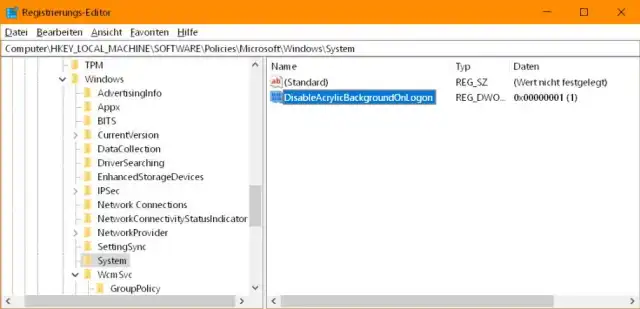
Der Registry-Eintrag verhindert das Verschwimmen des Login-Bildes, auch wenn die Transparenzeffekte aktiv sind
Quelle: PCtipp.chRegistry-Eintrag importieren
Wollen Sie nicht selbst in der Registry herumklicken, gibts eine Importmöglichkeit. Öffnen Sie via Start und Eintippen von Notepad den Notepad-Editor. Kopieren Sie folgende fünf Zeilen (inkl. der letzten Leerzeile) und fügen Sie diese ins Fenster ein. Gehen Sie zu Datei/Speichern unter. Wählen Sie als Speicherort den Desktop. Wählen Sie als Dateityp Alle Dateien und nennen Sie die Datei z.B. loginfix.reg (die Endung .reg ist wichtig). Speichern Sie die Datei.
Windows Registry Editor Version 5.00
[HKEY_LOCAL_MACHINE\SOFTWARE\Policies\Microsoft\Windows\System]
"DisableAcrylicBackgroundOnLogon"=dword:00000001
Nach einem Doppelklick darauf nicken Sie wieder die Rückfrage der Benutzerkontensteuerung ab und erlauben das Importieren («Möchten Sie den Vorgang fortsetzen?») mit Ja. Anschliessend klicken Sie auf OK. Den Registry-Editor können Sie allenfalls wieder schliessen oder die .reg-Datei wieder löschen. Testen Sie: Sperren Sie den Bildschirm mittels Tastenkombination Ctrl+L (Strg+L). Jetzt sollte der Verschwimm-Effekt nicht mehr auftreten. (PCtipp-Forum)











Kommentare