

User wird keine Freude haben
Windows 10: Login für einzelne Nutzer auf bestimmte Zeit beschränken

Sie möchten Windows für einen bestimmten Nutzer so einrichten, dass er sich nur zu bestimmten Zeiten an Ihrem PC einloggen darf. Ausserdem soll sich der Computer zu einer bestimmten Zeit automatisch herunterfahren.
Der erste Teil findet in einer Eingabeaufforderung mit Administrator-Rechten statt, für den zweiten Teil erstellen Sie eine tägliche Aufgabe im Windows-eigenen Aufgabenplaner.
Erlaubte Login-Zeiten einschränken
Nehmen wir an, beim betroffenen Nutzer handle es sich um Hanna Muster, die sich an allen Tagen der Woche nur zwischen 8:00 und 16:00 einloggen darf. Bei Ihnen ist es natürlich ein anderer Benutzername und vermutlich sind es auch andere Zeiten.
Klicken Sie auf Start, tippen Sie cmd ein und klicken Sie unter der Eingabeaufforderung auf Als Administrator ausführen. Der einzugebende Befehl lautet wie folgt; passen Sie ihn einfach an Ihre Bedürfnisse an:
net user "Hanna Muster" /times:Montag-Sonntag,8:00-16:00
Hinweise: Windows akzeptiert hier nur ganze Stunden; eine Zeitangabe wie «8:30» wird mit einem Fehler quittiert. Achten Sie zudem auf die korrekte Position der Leerzeichen. Apropos Leerzeichen: Falls der Benutzername selbst ein Leerzeichen enthält, schreiben Sie ihn mit Anführungs- und Schlusszeichen. Bei Benutzernamen ohne Leerzeichen können Sie die Anführungs-/Schlusszeichen weglassen.
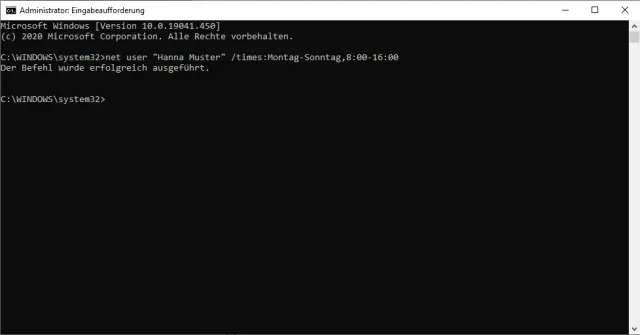
Mit diesem Befehl darf sich das Benutzerkonto «Hanna Muster» an jedem Tag der Woche nur zwischen 8:00 und 16:00 einloggen.
Quelle: PCtipp.chTäglich zu einer bestimmten Zeit herunterfahren
Klicken Sie auf Start, tippen Sie Aufgaben ein und klicken Sie unter Aufgabenplanung auf Als Administrator ausführen. Es öffnet sich die systeminterne Aufgabenplanung. Klicken Sie unter Aktionen auf Einfache Aufgabe erstellen. Geben Sie der Aufgabe einen Namen, zum Beispiel Feierabend.
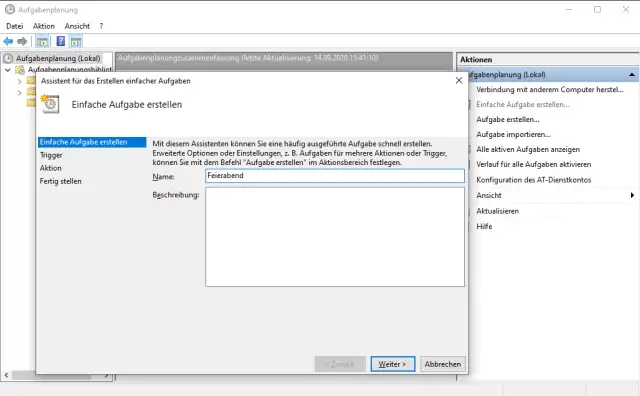
Die Aufgabe fürs Herunterfahren nennen wir mal «Feierabend»
Quelle: PCtipp.chKlicken Sie auf Weiter. Beim Trigger (Auslöser) unter «Wann soll die Aufgabe gestartet werden» wählen Sie die Option «Täglich».

Windows soll diese Aufgabe «Täglich» durchführen
Quelle: PCtipp.chStellen Sie die Ausführungszeit wie gewünscht ein, hier z.B. 16:00:00 Uhr. Hier sind übrigens «ungerade» Angaben möglich. Sie können also auch 16:12:42 einstellen, wenn Sie mögen.
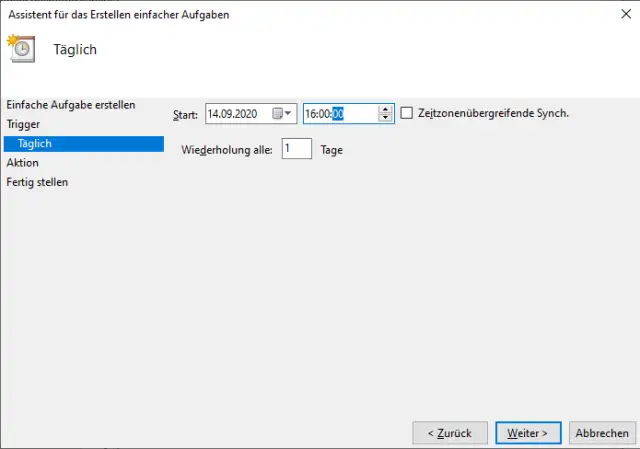
Legen Sie die Zeit fest, zu der Ihr Computer herunterfahren soll
Quelle: PCtipp.chNach dem Klick auf Weiter verwenden Sie die Option Programm starten und klicken erneut auf Weiter. Nun geben Sie diese Befehlszeile ein und passen diese natürlich noch an Ihre Bedürfnisse an:
%windir%\System32\shutdown.exe /s /f /t 120 /c "Der Computer wird wie vereinbart um diese Zeit heruntergefahren"
Die einzelnen Schalter bedeuten Folgendes:
- /s Herunterfahren
- /f Schliessen von Programmen ohne Rückfrage erzwingen
- /t 120 Countdown von 120 Sekunden
- /c "blabla" Der Text "blabla" wird bei Beginn des Countdowns angezeigt
Nach dem nächsten Klick auf Weiter erkennt Windows automatisch, welches das ausführbare Programm (shutdown.exe) ist und dass die Zeichen dahinter die Schalter sind.

Gut erkannt, Windows!
Quelle: PCtipp.chKlicken Sie auf Ja und Fertigstellen.
Jetzt müssen Sie sicherstellen, dass die Aufgabe durchgeführt wird, wenn «Hanna Muster» eingeloggt ist. Öffnen Sie daher jetzt die Eigenschaften der Aufgabe. Im Reiter Allgemein bei «Beim Ausführen der Aufgaben folgendes Benutzerkonto verwenden» klicken Sie auf Benutzer oder Gruppe ändern. Tippen Sie den Benutzernamen ein (hier: Hanna Muster) und klicken Sie auf Namen überprüfen, worauf Windows den ganzen Nutzer- und Computernamen ausfüllt.
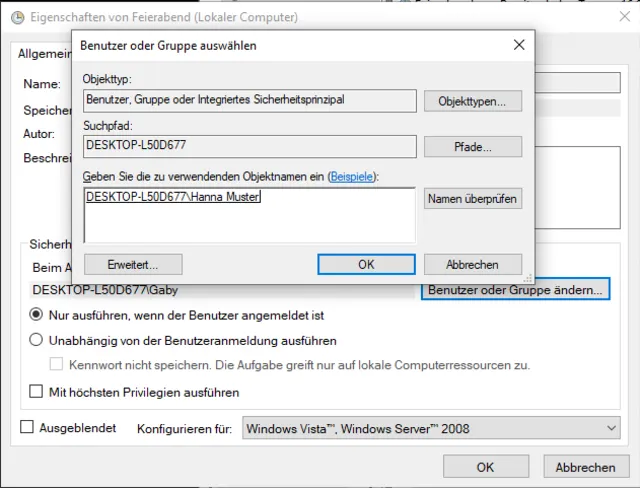
Die Aufgabe soll stattfinden, wenn «Hanna Muster» eingeloggt ist
Quelle: PCtipp.chIm Reiter Bedingungen deaktivieren Sie dies: Aufgabe nur starten, falls der Computer im Netzbetrieb ausgeführt wird. Aktivieren Sie jedoch allenfalls dies: Computer zum Ausführen der Aufgabe reaktivieren. Klicken Sie auf OK und lassen Sie die Aufgabe speichern. Fertig!
Zur angegebenen Zeit wird – wenn Hanna Muster eingeloggt ist – Folgendes geschehen: Windows zeigt eine Meldung an «Sie werden in Kürze abgemeldet». Darunter steht der Text, den Sie in einem der Schalter eingetippt haben. In unserem Beispiel beträgt der Countdown 120 Sekunden (also zwei Minuten). Jener wird übrigens nicht angezeigt. Nach Ablauf dieser Zeit fährt das System herunter.
Diese Meldung erscheint, wenn das System per Aufgabenplaner heruntergefahren wird
Quelle: PCtipp.chMöchte sich Hanna nun wieder einloggen, schlägt die Anmeldezeitbeschränkung zu, die Sie eingangs festgelegt haben. Die Meldung, die Hanna beim Anmeldeversuch ausserhalb der erlaubten Zeiten sieht, lautet so: «Für Ihr Konto gelten Zeitbeschränkungen. Sie können sich jetzt nicht anmelden. Versuchen Sie es später noch mal».

Hanna Muster kann sich an diesem Gerät zum aktuellen Zeitpunkt nicht einloggen
Quelle: PCtipp.chWie rückgängig machen? Soll Hanna Muster wieder freie Bahn haben, was die Computerzeiten betrifft? Um das tägliche Herunterfahren zu stoppen, öffnen Sie in Ihrem mit Admin-Rechten versehenen Konto wieder die Aufgabenplanung. In der Liste der Aufgaben klicken Sie mit rechts auf Ihre Feierabend-Aufgabe und wählen Löschen.
Damit sich Hanna Muster auch wieder jederzeit einloggen kann, öffnen Sie eine Eingabeaufforderung mit Administrator-Rechten und tippen Sie folgenden Befehl ein: net user "Hanna Muster" /times:all. Damit hebt Windows die zeitliche Beschränkung wieder auf.
Hinweis zum Schluss: Die ganze Sache ist natürlich nur eine Hürde für Nutzer mit relativ bescheidenen PC-Kenntnissen. Eine gewiefte Juniorin wird schnell einen Weg finden, das Herunterfahren zu verhindern.










Kommentare