

Tipps & Tricks
Windows 10: Microsoft-Store-App mit lokalem Konto benutzen
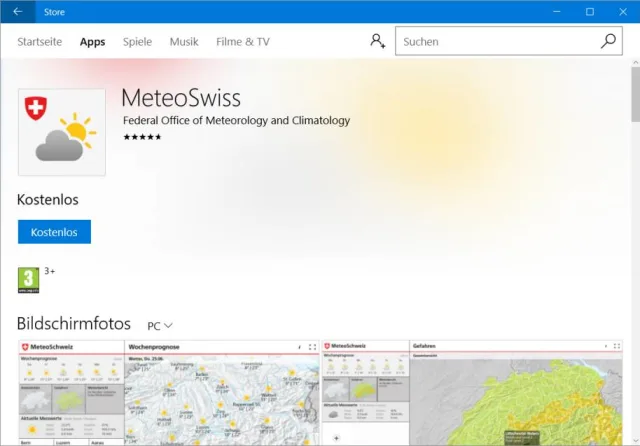
Die schlechte Nachricht: Sie müssen trotzdem ein (kostenloses) Microsoft-Konto eröffnen, wenn Sie Apps aus dem Microsoft-Store nutzen wollen. Die gute: Sie können sich mit diesem sehr gezielt bei einzelnen Apps anmelden und brauchen nicht das gesamte Anmeldeverfahren des PCs von einem lokalen Konto auf ein Microsoft-Konto umzustellen.
Erstellen Sie erst bei https://login.live.com ein Microsoft-Konto, das Sie künftig für Store-Apps benutzen wollen. Sie müssen fürs Login eine bestehende Mailadresse angeben. Aus Sicherheitsgründen wichtig: Falls es ein Microsoft-Mailkonto ist, dann muss das Passwort jenes sein, das Sie fürs Mailkonto benutzen. Wenn Sie zum Einrichten eines Microsoft-Kontos ein anderes (z.B. ein Google-, GMX- oder Bluewin-Mailkonto usw.) verwenden, dann sollte das Passwort unbedingt ein anderes sein, als jenes, das Sie zum Abrufen der Mails verwenden.
Die MeteoSwiss-App
Quelle: PCtipp.chÖffnen Sie den Microsoft-Store und suchen Sie darin die gewünschte App, zum Beispiel die MeteoSwiss-App des Schweizer Bundesamtes für Meteorologie. Klicken Sie auf den Button Kostenlos. Nun will die App, dass Sie sich einloggen. Tun Sie das – und zwar mit dem vorhin erstellten oder bei anderer Gelegenheit erzeugten Microsoft-Konto. Klicken Sie auf Anmelden.
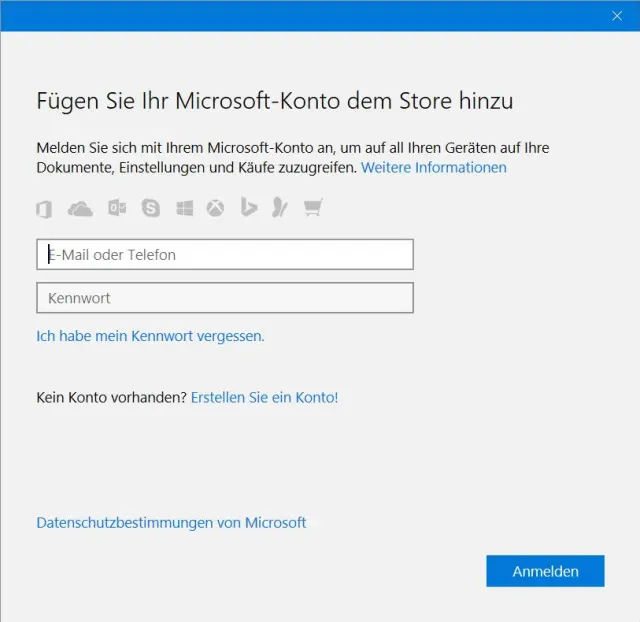
Hier ist dennoch ein Microsoft-Konto nötig
Quelle: PCtipp.chJetzt wichtig: Tippen Sie in diesem Fenster keinesfalls Ihr Windows-Kennwort ein! Stattdessen klicken Sie unterhalb des (leer zu lassenden) Eingabefelds auf den unscheinbaren Link Stattdessen nur bei dieser App anmelden. Jetzt können Sie die App installieren und benutzen.

Hier NICHT das Kennwort eingeben, sondern auf den Link klicken
Quelle: PCtipp.chSie haben nicht Wndows 10, sondern Windows 8.1? Voilà: Windows 8.1: Lokales Konto und Store nutzen.











Kommentare