
Anzeige
Anzeige
Anzeige
Lesedauer 2 Min.

Windows 10: Kann PostScript-Fonts (.pfm, .pfb) nicht installieren
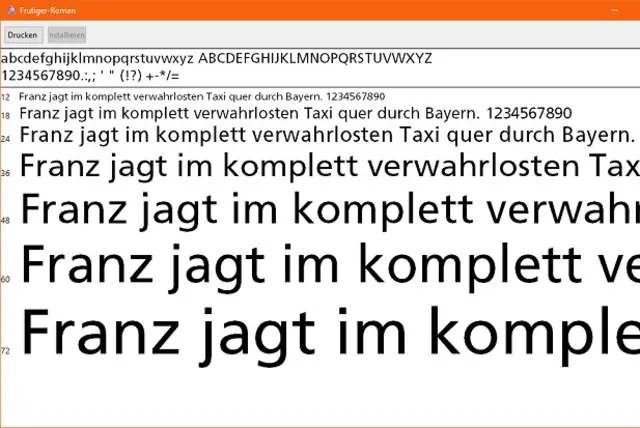
Via Rechtsklick auf die Schriftart-Dateien erscheint im Kontextmenü plötzlich keine Installiermöglichkeit. Wie installieren Sie in Windows 10 die PostScript-Fonts trotzdem?

Schriftart in Windows 10

© (Quelle: pctipp.ch)

Normalerweise sollte Folgendes auch unter Windows 10 klappen: Sie klicken mit rechter Maustaste auf eine Schriftart-Datei, schon können Sie über den gleichnamigen Befehl im Kontextmenü die Schrift Installieren. Das klappt gut bei OpenType- oder TrueType-Fonts. Aber bei PostScript-Fonts fehlt oft der Befehl Installieren, egal, ob Sie von der jeweiligen Schrift die .pfm- oder die .pfb-Datei rechtsklicken.
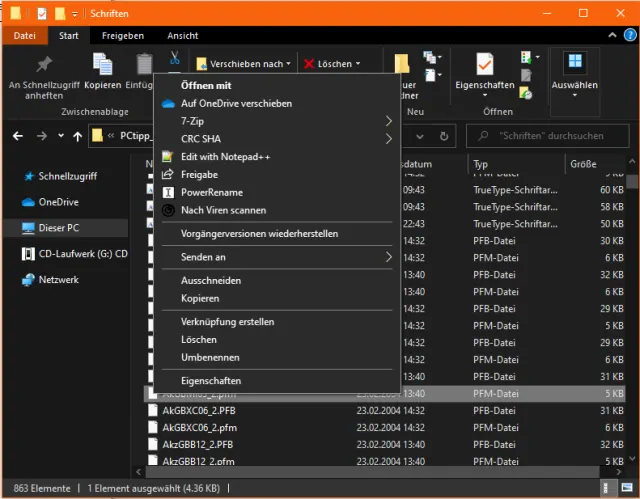
Hier sollte es einen Installieren-Befehl für die Schriftart haben; leider fehlt er in diesem Fall

© Quelle: pctipp.ch

Zu allem Elend ist hier auch die neue Schriftartverwaltung in Windows 10 keine Hilfe: Die wäre unter Start/Einstellungen/Personalisierung zu finden. Nach dem Klick auf Schriftarten erhalten Sie ein Fenster, in welches Sie theoretisch Schriftart-Dateien einfach per Maus hineinziehen können. Das funktioniert aber leider nicht immer.
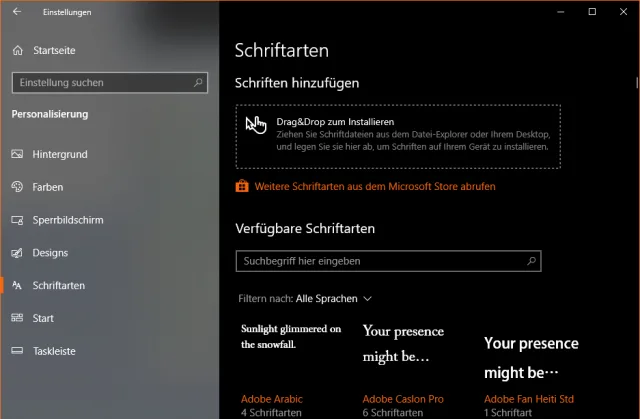
Die neue Schriftarten-Verwaltung in Windows 10. Hier lassen sich keine .pfm-Files hineinziehen

© Quelle: pctipp.ch

Lösung: Zum Glück gibt es in Windows 10 auch die herkömmliche Schriftartverwaltung in der guten alten Systemsteuerung noch. Klicken Sie auf Start, tippen Sie System ein und öffnen Sie die Systemsteuerung. Schalten Sie oben rechts auf Kleine Symbole um. Nun sollten Sie den Punkt Schriftarten entdecken.
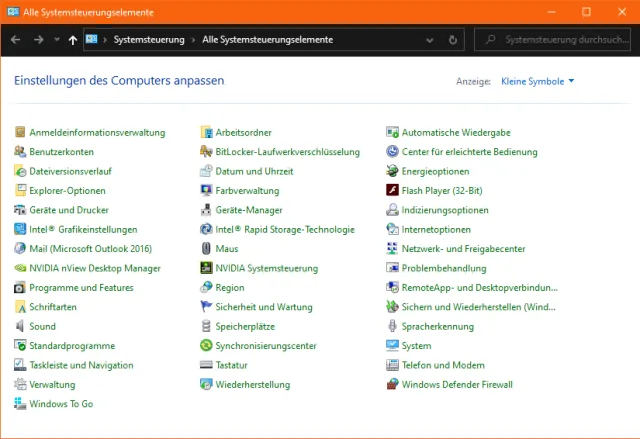
Über die alten Schriftarten-Einstellungen funktioniert die Installation

© Quelle: pctipp.ch

Öffnen Sie Schriftarten. Ziehen Sie nun nur die .pfm-Dateien (nicht jene mit Endung .pfb) der PostScript-Schriften per Maus direkt in dieses Schriftarten-Fenster. Voilà, die Schriften werden installiert.
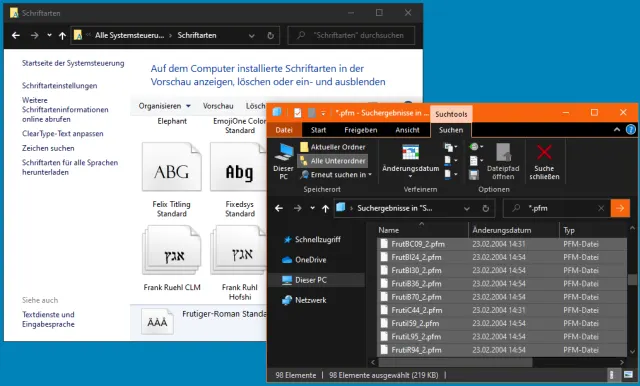
Wenn es anders nicht klappt, installieren Sie PostScript-Schriften via Systemsteuerung/Schriftarten

© Quelle: pctipp.ch

Noch als Tipp: Haben Sie einen ganzen Ordner voller Schriften? Filtern Sie per Eingabe von *.pfm oben rechts nach den entsprechenden Dateien. Nun können Sie mit Ctrl+A (Strg+A) alle markieren und mäusisch ins Schriften-Fenster ziehen.


Kommentare

Windows 10 Windows & PC
Anzeige
Anzeige

Neueste Beiträge

Die besten PCtipp-Artikel aus der Kalenderwoche 37
In der Kalenderwoche 37 vom 7. bis 13. September 2026 standen die Artikel «yallo bringt Travel eSIM für mobile Daten in über 160 Destinationen» und «iPhone Duo und weitere Hardware vorgestellt» oben in der Gunst unserer Leserschaft. 
2 Minuten
18. Sep 2026
EDÖB und privatim
Leitfaden zur digitalen Überwachung in Pflegeeinrichtungen
Der Einsatz von Kameras, Infrarotsensoren oder Radaren zur Überwachung von betreuten Personen in Spitälern oder ähnlichen Einrichtungen gewinnt an Bedeutung. Der EDÖB und privatim veröffentlichen einen Leitfaden, um die datenschutzrechtlichen Herausforderungen aufzuzeigen und Einrichtungen zu sensibilisieren, die solche Überwachungslösungen einsetzen möchten.
3 Minuten
17. Sep 2026
Erste Singles schon da
Grand Theft Auto VI bekommt auch Musikalbum
Zusätzlich zum Spiel Grand Theft Auto VI wurde nun auch ein Musikalbum angekündigt. Die ersten sechs Songs daraus können schon angehört werden.
2 Minuten
18. Sep 2026

Das könnte Sie auch interessieren

Sicherheits-Tipps
Die QR-Code-Falle
Selbst harmlose QR-Codes in Restaurants oder auf Parkuhren können gefährlich sein. Denn Gauner nutzen diese für sogennantes Quishing aus. Wir erklären Ihnen, was hinter dieser Betrugsmasche steckt und wie Sie sich dagegen schützen.
1 Minute
31. Aug 2026
Archive.org
Internet Archive: die besten Tools und Games
Die Non-Profit-Organisation Internet Archive ist eine gemeinnützige Bibliothek mit Millionen kostenloser Bücher, Filmen, Software, Musik, Websites. PCtipp hat Ihnen eine Übersicht zusammengestellt.
2 Minuten
31. Aug 2026
KI-Tipps
ChatGPT richtig nutzen
Das KI-Tool ChatGPT ist aus dem modernen Alltag nicht mehr wegzudenken. Falls Sie bisher gezögert haben, die künstliche Intelligenz einzusetzen, hilft unsere Einsteigeranleitung weiter. Wir zeigen Schritt für Schritt, wie Sie ChatGPT optimal nutzen.
7 Minuten
24. Aug 2026
Anzeige
Anzeige
Anzeige
Anzeige
Anzeige
Anzeige

Kommentare








