
Anzeige
Anzeige
Anzeige
Lesedauer 2 Min.

Windows 10: Programme und Ordnerfenster beim Start wieder öffnen
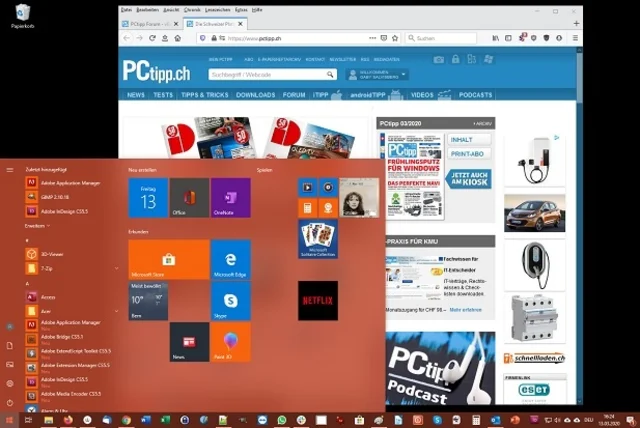
Stellen Sie Windows so ein, dass es beim Start die zuletzt geöffneten Programme und Ordnerfenster wiederherstellt. Oder dass es das gerade nicht tut.

Windows-Desktop mit Startmenü

© (Quelle: pctipp.ch)

Vielleicht arbeiten Sie derzeit etwas öfter zuhause. Darum wäre es doch praktisch, wenn Sie beim nächsten PC-Start jeweils da weitermachen könnten, wo Sie aufgehört haben. Windows 10 kann beim Start die Programm- und Ordnerfenster wieder öffnen, die beim Herunterfahren aktiv waren. Hierfür gibts zwei Einstellungen anzuschauen.

Für die zuletzt geöffneten Programme gehts zu Start/Einstellungen. Sie finden das Gesuchte überraschenderweise unter Konten in den Anmeldeoptionen. Scrollen Sie da ganz nach unten, bis Sie zu Datenschutz gelangen.
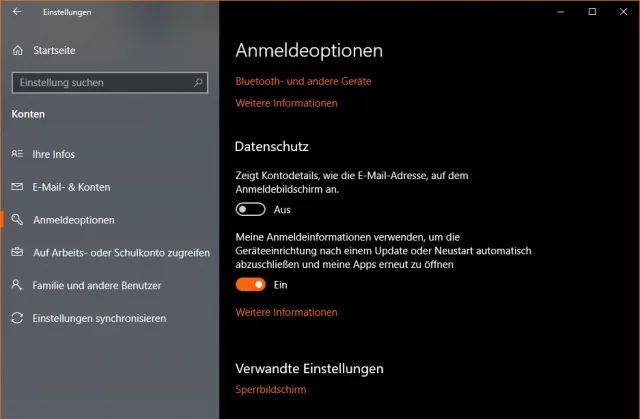
Schalten Sie die Option betreffs Anmeldeinformationen ein, damit sich geöffnete Programme beim nächsten Start automatisch wieder öffnen

© Quelle: pctipp.ch

Hier finden Sie folgende Option: «Meine Anmeldeinformationen verwenden, um die Geräteeinrichtung nach einem Update oder Neustart automatisch abzuschliessen und meine Apps erneut zu öffnen». Schalten Sie diese Option auf Ein.
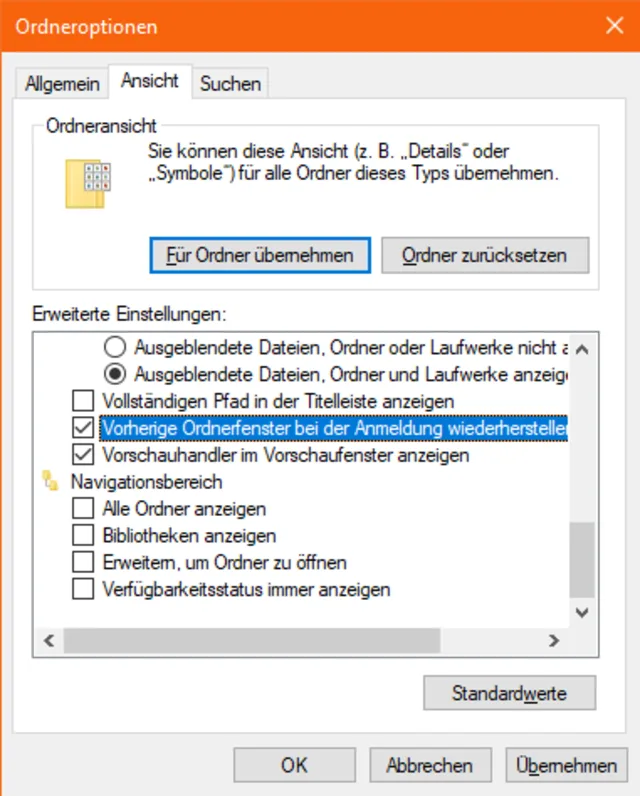
Für den Windows-Explorer gibts eine separate Einstellung

© Quelle: pctipp.ch

Nebst Ihren Office- oder Browserfenstern hätten Sie vielleicht beim Start auch gleich Ihre zuletzt genutzten Ordnerfenster griffbereit. Das ist eine Einstellung im Datei-Explorer. Gehen Sie im Explorer im Reiter Ansicht via Optionen zu Ordner- und Suchoptionen ändern. Im Reiter Ansicht scrollen Sie in der Liste ungefähr bis zu «Versteckte Dateien und Ordner» herunter. Eine der Optionen unterhalb heisst Vorherige Ordnerfenster bei der Anmeldung wiederherstellen. Aktivieren Sie diese und klicken Sie auf OK.

Tipp: Falls es mit den obigen Einstellungen nicht klappt, prüfen Sie, ob «schnelles Herunterfahren» aktiv ist. Nur dann kann Windows die letzte Sitzung vernünftig speichern. Falls es deaktiviert ist, erwägen Sie, es wieder zu aktivieren.


Kommentare

Windows Windows 10 Windows & PC
Anzeige
Anzeige

Neueste Beiträge

Office und Windows
Zuletzt benutzte Dateien nicht speichern
Wenn Sie in den Word-Optionen die Anzeige der zuletzt benutzten Dateien deaktivieren, sind diese in der Taskleiste weiterhin zu sehen. Mit diesem Tipp werden Sie auch diese los. Wahlweise sogar erst, wenn Sie sich von Windows abmelden.
4 Minuten
Zattoo baut Angebot in der Schweiz auf über 400 Sender aus
Zattoo baut sein TV-Angebot in der Schweiz aus. Mit 22 neuen linearen Free-TV-Sendern aus verschiedenen Ländern sowie zusätzlichen FAST-Channels wächst das Senderportfolio auf über 400 Programme.
2 Minuten
Die besten PCtipp-Artikel aus der Kalenderwoche 40
In der Kalenderwoche 40 vom 28. September bis 4. Oktober 2026 standen die Artikel «3D-Druck ganz einfach - so geht es» und «Neue Domain-Endungen für das Internet» oben in der Gunst unserer Leserschaft.
2 Minuten

Das könnte Sie auch interessieren

Hardware-Tipps
Alte Rechner, neue Ideen
Was tun mit dem alten Laptop oder dem ausgemusterten PC? Unser Artikel liefert viele praktische Ideen, um die Geräte weiterhin sinnvoll zu nutzen und sie so vor einem Ende als Elektroschrott zu bewahren.
8 Minuten
18. Sep 2026
Outlook-Tipps
Das neue Outlook
Microsoft hat seine beliebte E-Mail- und Organisations-Software Outlook komplett überarbeitet. Wir zeigen Ihnen Schritt für Schritt, wie Sie die neue Version einrichten, bedienen und optimal auf Ihre Bedürfnisse anpassen.
9 Minuten
10. Apr 2024
Windows-Tipps
Windows-Explorer 1×1
Der Windows-Explorer ist weit mehr als nur ein Dateimanager. Er ist das Rückgrat der Windows-Oberfläche. Mit den richtigen Einstellungen und Kniffen holen Sie deutlich mehr Tempo, Übersicht und Komfort aus ihm heraus.
8 Minuten
11. Sep 2026
Anzeige
Anzeige
Anzeige
Anzeige
Anzeige
Anzeige

Kommentare







