

Falsche Tastenkombi erwischt?
Windows 10: Alle Programme plötzlich schwarz mit grellen Schriften
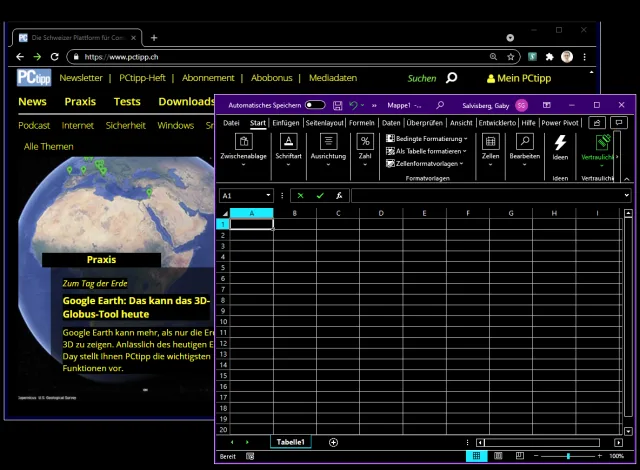
Normalerweise würden wir bei der Beschreibung, dass Apps plötzlich schwarz seien, auf Start/Einstellungen/Personalisierung/Farben tippen. Hier könnte bei Farbe auswählen entweder Dunkel oder Benutzerdefiniert mit beiden Optionen auf Dunkel gewählt sein. Aber die grellfarbigen Schriften deuten auf eine andere Einstellung hin.
Lösung: Gehen Sie zu Start/Einstellungen/Erleichterte Bedienung/Hoher Kontrast. Wenn oben Hohen Kontrast aktivieren auf Ein ist, sieht es so aus wie beschrieben. Kippen Sie hier den Schalter wieder auf Aus, sollte sich die Anzeige nach wenigen Sekunden normalisieren.
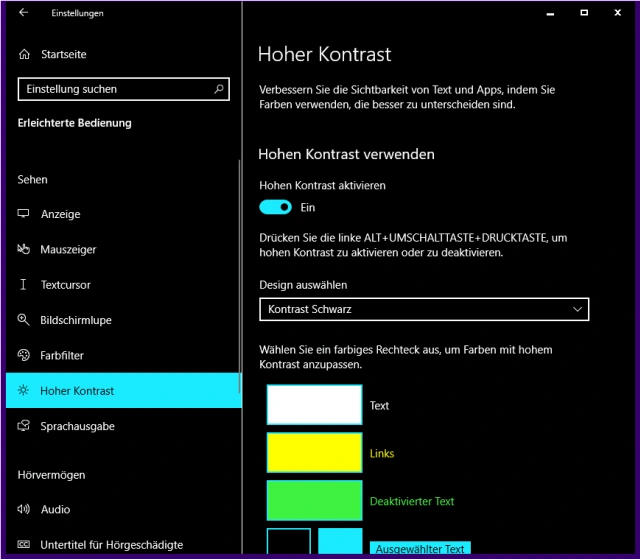
Hier dürfte der gesuchte Schalter sein
Quelle: PCtipp.chDie Windows-, App- und Schriftfarben sind damit wieder normal.

Alles wieder normal
Quelle: PCtipp.chWie ist das passiert?
Falls Sie die erwähnte Einstellung nicht absichtlich aktiviert haben, könnte es sein, dass Sie aus Versehen auf die Tastenkombination Shift+Alt+PrtSc (Umschalt+Alt+Druck) gekommen sind. In diesem Fall erscheint zwar noch ein kleines Rückfragefenster, in welchem aber der vorschnelle Klick auf Ja den erwähnten Kontrastmodus aktiviert.
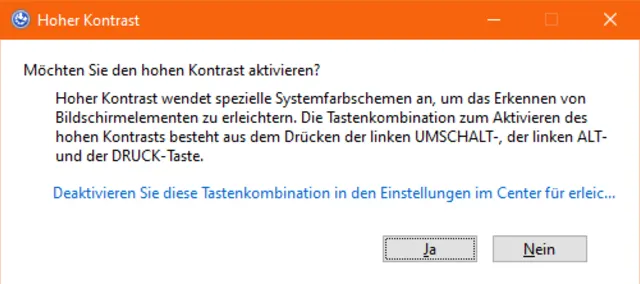
Wenn Sie hier auf Ja klicken, aktiviert sich der erwähnte Kontrastmodus
Quelle: PCtipp.chVersehentliches Umschalten deaktivieren
Soll Windows nicht mehr auf die Tastenkombination Shift+Alt+PrtSc reagieren? Klicken Sie auf Start, tippen Sie Systemst ein und öffnen Sie die Systemsteuerung. Klicken Sie darin auf Erleichterte Bedienung, wechseln Sie zu Center für erleichterte Bedienung und klicken Sie darin auf Erkennen von Bildschirmobjekten erleichtern.
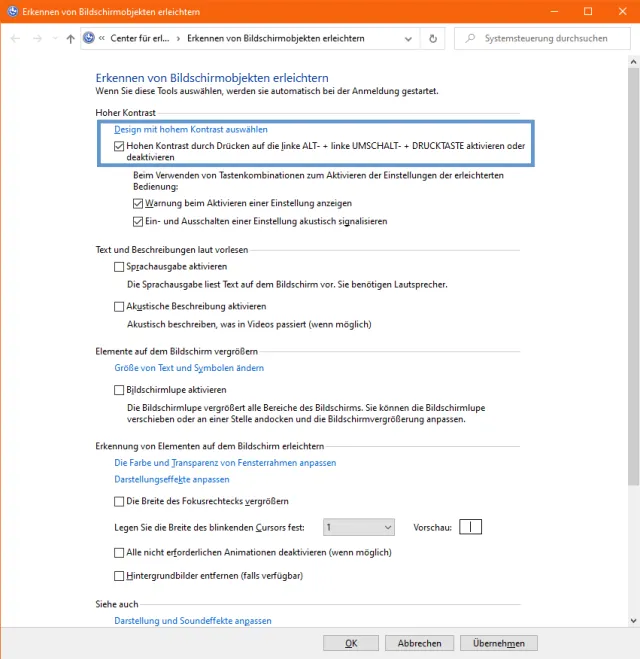
Hier schalten Sie ein allenfalls versehentliches Umschalten auf «Hoher Kontrast» aus
Quelle: PCtipp.chUnter Hoher Kontrast dürfte bei Ihnen das Kästchen bei dieser Option aktiv sein: Hohen Kontrast durch Drücken auf die linke ALT- + linke UMSCHALT- + DRUCKTASTE aktivieren oder deaktivieren. Deaktivieren Sie die Option und klicken Sie auf OK. (PCtipp-Forum)











Kommentare