

Sicher ist sicher
Windows 10: So sichern Sie Ihre Gerätetreiber
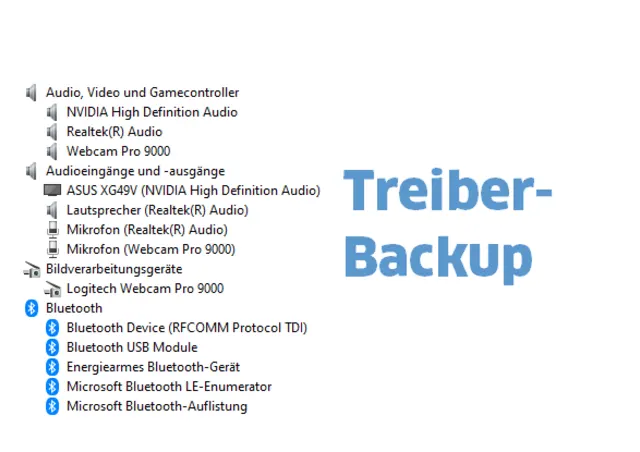
Windows 10 enthält selbst schon viele Gerätetreiber und kann diese bei bestehender Internetverbindung normalerweise auch direkt herunterladen. Eine Garantie dafür, dass dies immer reibungslos klappt, gibt es allerdings nicht. Vor einer Windows-Neuinstallation oder wenn Sie vorhaben, mit Beta-Versionen von Gerätetreibern zu experimentieren, ist daher eine Sicherung der aktuell verwendeten Gerätetreiber eine gute Idee.
Lösung: Erstellen Sie auf einem Laufwerk, das Ihnen nach der Neuinstallation noch zur Verfügung steht, einen Ordner, den Sie beispielsweise Treiberbackup nennen. Wir haben uns für Laufwerk F: entschieden.
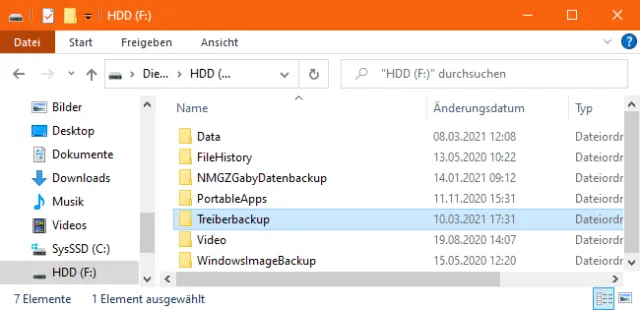
Bereiten Sie einen Sicherungsordner für Ihre Treiber vor
Quelle: PCtipp.chSie benötigen nun eine Eingabeaufforderung mit Administrator-Rechten. Klicken Sie hierfür auf Start, tippen Sie cmd ein und klicken Sie in der rechten Spalte auf Als Administrator ausführen. Bestätigen Sie die Rückfrage der Benutzerkontensteuerung.
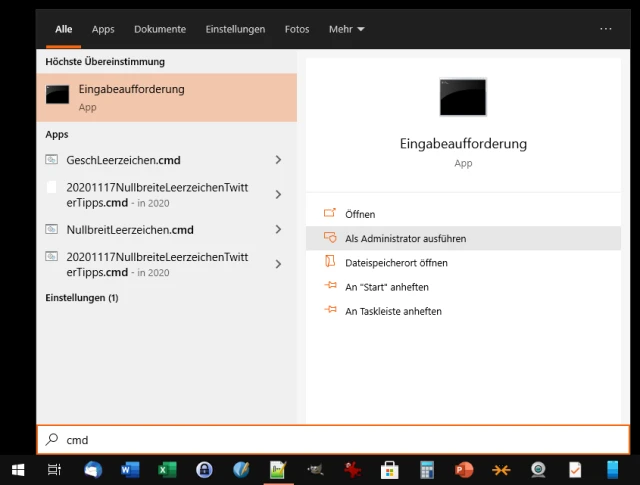
Starten Sie eine Eingabeaufforderung mit Administrator-Rechten
Quelle: PCtipp.chTippen Sie den folgenden Befehl ein, wobei Sie den Pfad (F:\Treiberbackup) an Ihren vorhin erstellten Treibersicherungsordner anpassen:
dism /online /export-driver /destination:F:\Treiberbackup

Tippen Sie diesen Backupbefehl ein, passen Sie aber den Pfad allenfalls an Ihren Pfad an
Quelle: PCtipp.chDrücken Sie Enter, dauert es einen Moment, während das System die Treiberinfos sammelt, anschliessend kopiert es die Daten in den besagten Ordner. Am Ende steht «Der Vorgang wurde erfolgreich beendet». Schliessen Sie das Konsolenfenster nun übers X oben rechts oder indem Sie exit eintippen und Enter drücken. Die Treiber haben sich jetzt in separaten Unterordnern in Ihrem Treiberbackup-Ordner versammelt.
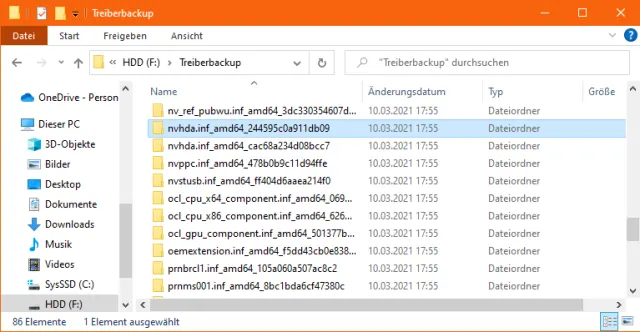
Hier sind die Treiber jetzt versammelt
Quelle: PCtipp.chDie enthaltenen Ordnernamen geben teilweise Aufschluss darüber, was drinsteckt, auch wenn es etwas Phantasie braucht: Was mit «nv» beginnt, dürften fast immer Nvidia-Treiber sein, «prn» sind in der Regel Druckertreiber. Sie können einen Ordner öffnen und darin die .inf-Datei mit rechts anklicken und per Öffnen in Notepad anzeigen. Darin steht, um welchen Hersteller es geht und welche Treiber enthalten sind. Ändern Sie in den .inf-Dateien aber bitte nichts.
Falls Sie einen Treiber installieren oder wiederherstellen müssen, öffnen Sie mit Windowstaste+R und Eintippen von devmgmt.msc den Geräte-Manager. Klicken Sie das betroffene Gerät mit rechts an und wählen Sie Treiber aktualisieren. Verwenden Sie Auf meinem Computer nach Treibern suchen, geben Sie via Durchsuchen Ihren Treibersicherungsordner an und aktivieren Sie Unterordner einbeziehen. Wird ein mit der jeweiligen Hardware kompatibler Treiber gefunden, installiert ihn Windows in der Regel kommentarlos.

Treiber aus der Sicherung wiederherstellen
Quelle: PCtipp.ch









Kommentare