

Aufzeichnungen
Windows 10: Speicherort für Game-Bar-Videoaufzeichnungen ändern
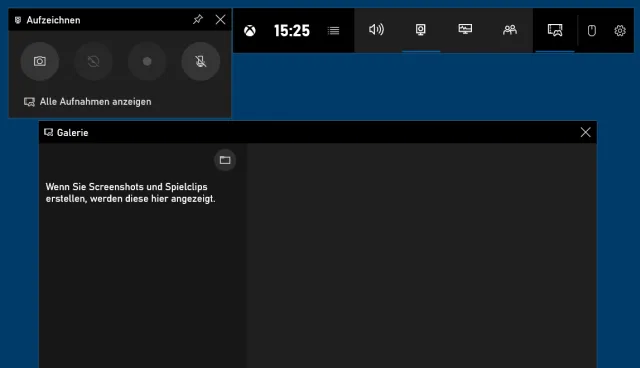
Videos brauchen Platz, der auf dem Laufwerk C: unter Umständen nicht in Hülle und Fülle vorhanden ist. Falls Sie den Speicherort für die Aufzeichnungen aus der «Windows 10 Xbox Game Bar» auf ein anderes Laufwerk verschieben wollen, klappt das mit den folgenden Schritten.
Lösung: Öffnen Sie Start/Einstellungen, gehen Sie zu Spielen. Wechseln Sie zu Aufzeichnungen. Öffnen Sie nun nebenher den Datei-Explorer, z.B. indem Sie Windowstaste+E drücken.
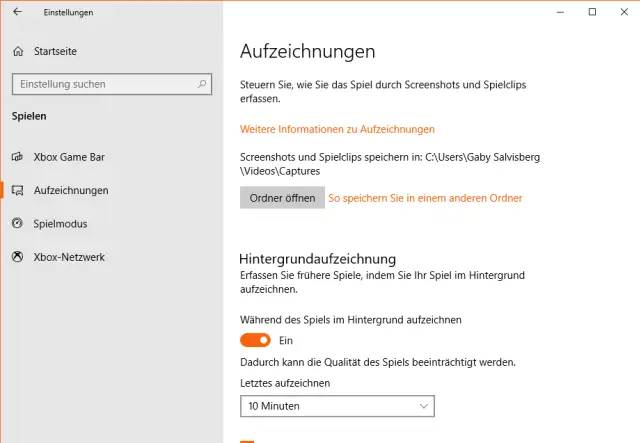
Die Einstellungen zum Speicherort für Game-Bar-Videoaufzeichnungen
Quelle: PCtipp.chÖffnen Sie im Explorer das Laufwerk und den Ordner, in welchen Sie den Videoordner verschieben sollen. Bei uns ist dies z.B. Laufwerk F: mit dem Ordner Video. Klicken Sie im daneben noch geöffneten Einstellungen-Fenster auf die Schaltfläche Ordner öffnen.
Es öffnet sich der Ordner mit den bestehenden Videos, z.B. C:\Users\IhrName\Videos\Captures. Jetzt wollen Sie natürlich nicht bloss die Videos verschieben, sondern den ganzen Captures-Ordner, in dem diese liegen. Auf den meisten deutschsprachigen Systemen wird er nicht mit dem Namen Captures, sondern mit Aufzeichnungen angezeigt. Das liegt an teilweise lokalisierten Bezeichnungen. Klicken Sie beim aktuellen Captures- bzw. Aufzeichnungen-Ordner links der Adresszeile auf den Aufwärtspfeil. Jetzt sehen Sie den Aufzeichnungen- bzw. Captures-Ordner vor sich.
Ziehen Sie diesen mit der rechten Maustaste in den neuen Ordner herüber, hier also F:\Video\. Im Kontextmenü wählen Sie Hierher verschieben.
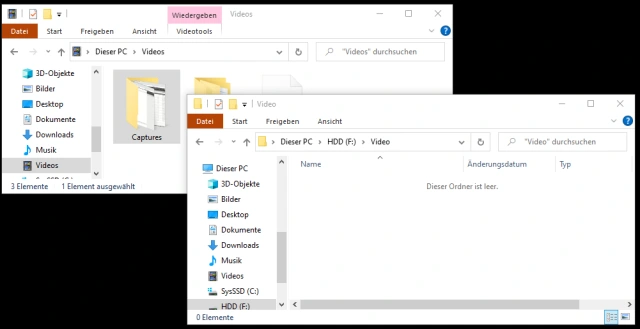
Verschieben Sie den Ordner «Aufzeichnungen» oder «Captures» mit der rechten Maustaste aufs Laufwerk Ihrer Wahl
Quelle: PCtipp.chBei der Rückfrage, ob Systemdateien auch verschoben werden sollen, bestätigen Sie mit Ja. Falls Windows noch eine bestehende Datei desktop.ini findet und überschreiben will, bestätigen Sie mit Überschreiben. Jetzt ist der Ordner verschoben.
Prüfen Sie das, indem Sie die Einstellungen schliessen und wieder öffnen. Hinter «Screenshots und Spielclips speichern in» steht jetzt der neue Ordner F:\Video\Captures.










Kommentare