

Tipps & Tricks
Windows 10: Standard-Browser ändern
Wer Windows 10 installiert hat, wird feststellen, dass sich beim Klick auf einen Link stets der Edge-Webbrowser öffnet. Wer lieber einen anderen Webbrowser mag (z.B. Mozilla Firefox oder Google Chrome) wird das ändern wollen. Installieren Sie auf jeden Fall zunächst Ihren bevorzugten Webbrowser.
Die Installation allein reicht jedoch noch nicht, denn Windows 10 wird zunächst weiterhin Edge als Standardbrowser behandeln. Die Einstellung, um das zu ändern, ist ein wenig versteckt.
1. Klicken Sie im Startmenü auf die Einstellungen (das Zahnrad-Symbol).
2. Nun öffnen Sie die Kategorie Apps und gehen zu Standard-Apps.
3. Scrollen Sie zu Webbrowser. Hier kann man vom aktuellen Browser auf den neuen umschalten.
Vergewissern Sie sich in den Browser-Einstellungen am besten zusätzlich, ob Firefox bzw. Chrome als Standard-Browser eingestellt ist:
Mozilla Firefox
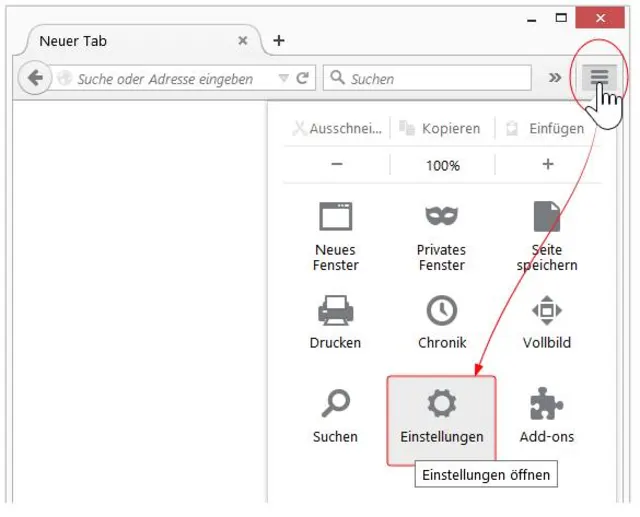
Öffnen Sie übers Firefox-Hamburgermenü die Einstellungen.
Öffnen Sie im Firefox via Hamburger-Menü die Einstellungen
Quelle: PCtipp.chUnter dem Abschnitt Allgemein legen Sie den Mozilla-Browser als Standard-Browser fest.

Im Bereich Allgemein finden Sie die Optionen für Festlegung als Standardbrowser
Quelle: PCtipp.chGoogle Chrome
Der Browser des Suchmaschinisten fragt beim erstmaligen Aufruf unter Windows 10 anscheinend nicht immer, ob man ihn als Standard-Browser haben will. Wenn Sie beim ersten Browser-Start nicht danach gefragt werden, führen Sie dies aus: Klicken Sie oben rechts aufs Drei-Punkte-Menü, gehen Sie zu Einstellungen, klicken Sie auf Standardbrowser und benutzen Sie Als Standard festlegen.
Update 30.8.2019: Anpassung an aktuelle Windows-10- und Browser-Versionen.











Kommentare