

Tipps & Tricks
Windows 10: Update klappt nicht – was tun?
Auf manchen Rechnern will Windows bei jedem Starten und Herunterfahren Updates installieren. Vielleicht versuchen Sie auch, manuell Updates zu installieren, was mit Fehlern mit Codes wie 0x80070003 abbricht.
Lösung: Das liegt meist daran, dass beim Download der Aktualisierungen etwas schiefgelaufen ist. In diesem Fall löschen Sie den Inhalt des Download-Verzeichnisses für die Aktualisierungen. Hierfür müssen Sie mit einem Benutzerkonto eingeloggt sein, das über Administrator-Rechte verfügt.
Nun geht es wie folgt:
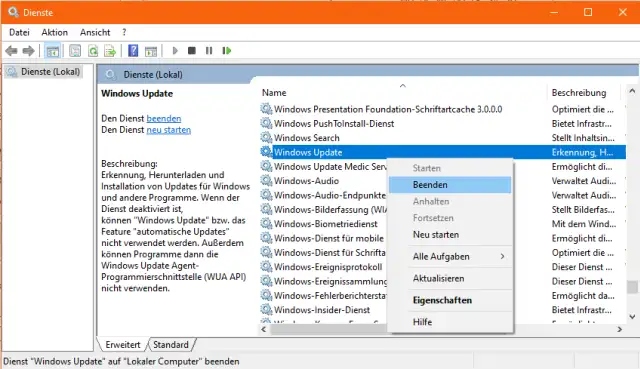
Beenden Sie dazu zunächst die beiden Windows-Dienste Intelligenter Hintergrundübertragungsdienst und Windows Update. Drücken Sie hierfür Windowstaste+R, tippen Sie services.msc ein und drücken Sie Enter. Machen Sie in der alphabetischen Liste den Dienst Intelligenter Hintergrundübertragungsdienst (BITS) ausfindig. Klicken Sie mit rechts drauf und benutzen Sie Beenden. Falls der Befehl Beenden ausgegraut ist, ist der Dienst schon beendet. Scrollen Sie weiter zu Windows Update. Auch hier klicken Sie mit rechter Maustaste drauf und wählen Beenden. Lassen Sie das Fenster stehen; Sie werden es gleich wieder brauchen.
Beenden Sie vorübergehend «Intelligenter Hintergrundübertragungsdienst» und «Windows Update»
Quelle: PCtipp.chÖffnen Sie nebenher den Windows-Explorer (z.B. mittels Windowstaste+E). Navigieren Sie via Dieser PC und Laufwerk C: zum Ordner C:\Windows\SoftwareDistribution (sofern Windows auf Laufwerk C: installiert ist). Markieren Sie mit Ctrl+A (Strg+A) den gesamten Inhalt des Verzeichnisses C:\Windows\SoftwareDistribution, klicken Sie mit rechts darauf und wählen Sie Löschen. Bestätigen Sie allfällige Rückfragen.
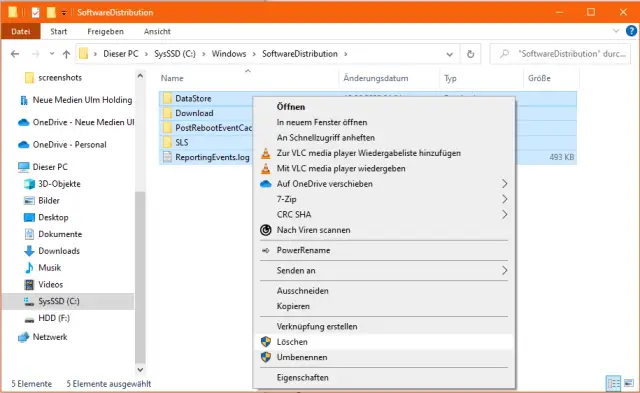
«SoftwareDistribution»-Ordner: Löschen Sie den gesamten Inhalt dieses Ordners, um die Windows-Updates danach erneut herunterzuladen
Quelle: NMGZWechseln Sie zurück zum Fenster mit den Windows-Diensten. Sowohl bei Intelligenter Hintergrundübertragungsdienst als auch bei Windows Update klicken Sie mit rechts drauf und wählen Sie Starten. Versuchen Sie erneut, das Update zu installieren.
Falls das nicht hilft, gibt es hier einen etwas ausführlicheren Artikel mit weiteren Tipps. Besonders der Tipp «Sauberer Minimalstart» könnte hilfreich sein.











Kommentare