

Tipps & Tricks
Windows 10: USB-Laufwerke erscheinen doppelt
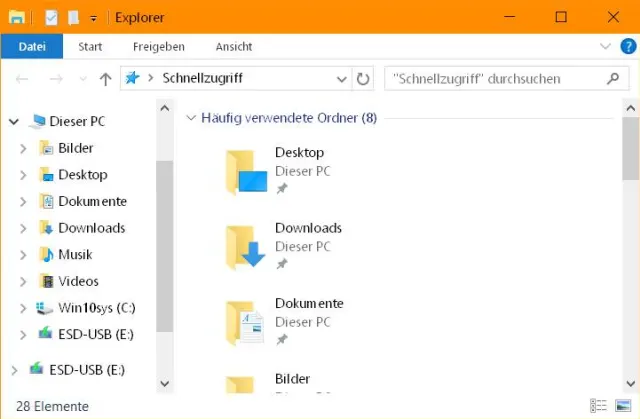
Wenn das Laufwerk zweimal unter demselben Buchstaben erscheint, dann dürfte es sich um ein zumindest von Microsoft erwünschtes Verhalten handeln; ganz nach dem Motto:
«It's not a bug, it's a feature!»
Schauen Sie sich die Sache einmal genau an. Sie dürften feststellen, dass der USB-Stick einmal als Unterelement von «Dieser PC» auftaucht und noch ein zweitesmal als separates Objekt auf derselben Ebene wie «Dieser PC».
Sie könnten nun Folgendes tun: Klappen Sie «Dieser PC» zu. Oder Sie gewöhnen sich daran, dass das Objekt doppelt erscheint.
Sie könnten Windows auch dazu bringen, das Laufwerk nicht wieder als separates Objekt anzuzeigen. Hierfür ist allerdings ein Eingriff in die Windows-Registry fällig.
So geht der kleine Registry-Hack
Drücken Sie Windowstaste+R, tippen Sie regedit ein und drücken Sie Enter. Es startet der Registry-Editor. Seien Sie darin bitte sehr vorsichtig. Navigieren Sie zunächst übers Aufklappen der Zweige im linken Fensterteil zu diesem Eintrag:
HKEY_LOCAL_MACHINE\SOFTWARE\Microsoft\Windows\CurrentVersion
\Explorer\Desktop\NameSpace\DelegateFolders\
{F5FB2C77-0E2F-4A16-A381-3E560C68BC83}
Klicken Sie mit der rechten Maustaste auf den Zweignamen {F5FB2C77-0E2F-4A16-A381-3E560C68BC83} und wählen Sie im Kontextmenü den Punkt Umbenennen. Fügen Sie einfach am Anfang des Zweignamens ein Minuszeichen ein, damit der Eintrag danach «-{F5FB2C77-0E2F-4A16-A381-3E560C68BC83}» heisst.
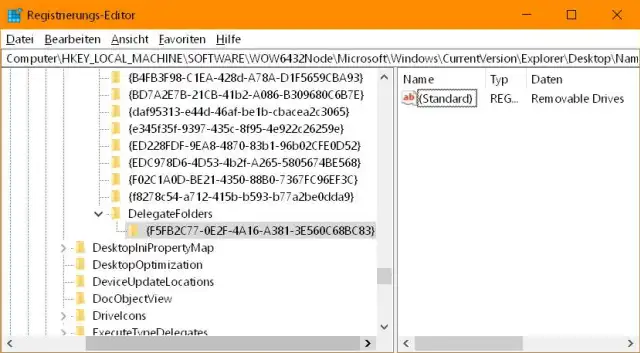
Diesen Registry-Eintrag müssen Sie umbenennen
Quelle: PCtipp.chWiederholen Sie das Vorgehen mit diesem Registry-Eintrag:
HKEY_LOCAL_MACHINE\SOFTWARE\WOW6432Node\Microsoft\Windows
\CurrentVersion\Explorer\Desktop\NameSpace\DelegateFolders\
{F5FB2C77-0E2F-4A16-A381-3E560C68BC83}
Den zweiten finden Sie nur auf 64bit-Systemen (was inzwischen die meisten Geräte sein dürften). Beim nächsten Öffnen des Explorers ist die separate Inkarnation des USB-Sticks verschwunden.
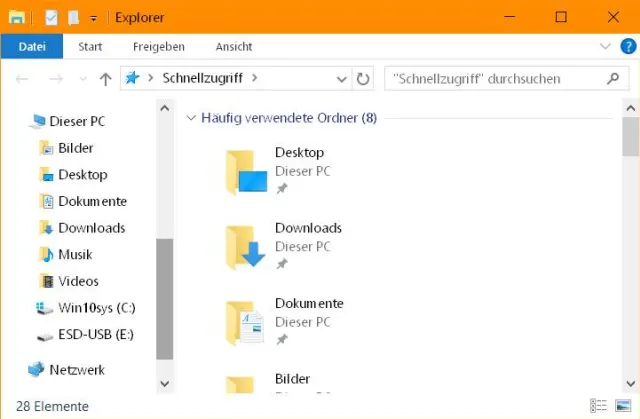
Der Stick (E:) erscheint nur noch unter «Dieser PC»
Quelle: PCtipp.chKleines Reg-Skript
Benutzerberichten zufolge werde diese Einstellung aber bei jedem Windows-Update wieder zurückgesetzt. Es kann etwas lästig werden, dies in zwei doch ziemlich entlegenen Registry-Schlüsseln jedes Mal wieder neu nachzuregeln.
Sie könnten ein kleines Registry-File bereitlegen, das die Schlüssel bei Bedarf neu deaktiviert. Klicken Sie mit rechter Maustaste auf den Desktop und wählen Sie Neu/Textdatei. Nennen Sie die Datei zum Beispiel USBweg. Öffnen Sie die Datei per Doppelklick. Kopieren Sie exakt die folgenden Zeilen hinein; es sind insgesamt 6 Zeilen (zwei davon umbrechen auf mehrere Zeilen), inklusive der drei Leerzeilen (eine davon am Schluss):
Windows Registry Editor Version 5.00
[-HKEY_LOCAL_MACHINE\SOFTWARE\Microsoft\Windows\CurrentVersion\Explorer\Desktop\NameSpace\DelegateFolders\{F5FB2C77-0E2F-4A16-A381-3E560C68BC83}]
[-HKEY_LOCAL_MACHINE\SOFTWARE\WOW6432Node\Microsoft\Windows\CurrentVersion\Explorer\Desktop\NameSpace\DelegateFolders\{F5FB2C77-0E2F-4A16-A381-3E560C68BC83}]
Im Editor sieht das etwa so aus:

Der Code fürs Registry-File im Notepad-Editor
Quelle: PCtipp.chKlicken Sie nun im Editor auf Datei/Speichern unter. Wichtig: Wählen Sie den Dateityp «Alle Dateien» und setzen Sie anstelle von .txt die Dateiendung .reg, damit die Datei z.B. USBweg.reg heisst. Speichern Sie die Datei. Wenn Sie diese doppelklicken, werden die Einträge nach einer Rückfrage in die Registry übernommen. Wenn ein Windows-Update Ihnen die Einstellung in Zukunft wieder zunichtemacht, können Sie diese über die Reg-Datei sehr einfach wieder einspielen.











Kommentare