

Verknüpfungs-Tipp
Windows 10 und Windows 11: Schneller zwischen Dunkel- und Hell-Modus umschalten
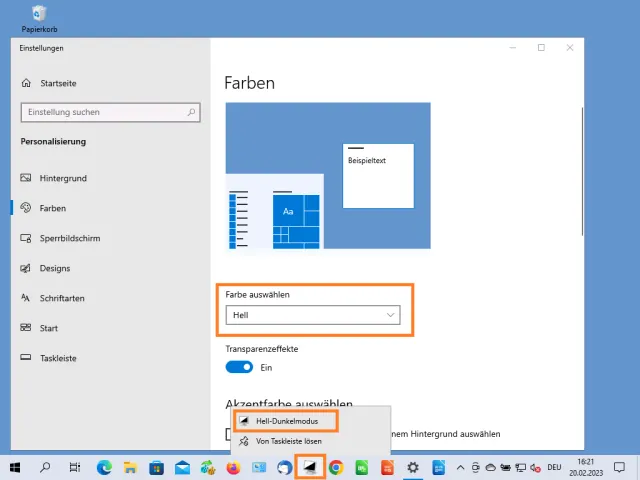
Auf meinen Computern arbeite ich am liebsten im Dunkelmodus, weil das weniger blendet. Erstelle ich jedoch Screenshots für PCtipp-Artikel, «sollte» ich eigentlich in den hellen Modus umschalten (ich denke nicht immer dran, sorry!), weil dieser freundlicher aussieht und sich auch für den Heftdruck besser eignet.
Was mich aber stört: Es gibt in Windows 10 und 11 keinen schnellen Umschaltknopf hierfür. Das Umschalten erfolgt via Start/Einstellungen, dort wechselt man zu Personalisierung, gefolgt von Farben; erst hier findet sich der Umschalter.
Zieht ein Umschalter in Windows 11 ein?
Vielleicht löst sich das Problem bald von selbst. Wie der Windows-Experte Zac Bowden im vergangenen November twitterte, soll Microsoft planen, in den Windows-Schnellzugriffen, die via Windowstaste+A zugänglich sind, auch einen entsprechenden Umschalter anzubieten. Das fände ich sehr hilfreich.
Bis es so weit ist, müssen sich jene, die häufig umschalten wollen, mit anderen Mitteln behelfen – zum Beispiel mit einer Taskleisten-Verknüpfung, die direkt zur passenden Windows-Einstellung führt. Wie das geht, lesen Sie gleich nachfolgend.
Hell-/Dunkelmodus via Taskleiste öffnen
Der folgende Tipp wirkt unter Windows 10 und 11 gleichermassen. Klicken Sie mit rechts auf eine leere Stelle auf dem Desktop und wählen Sie Neu/Verknüpfung. Im Feld für den «Speicherort» (hiermit ist das Verknüpfungsziel gemeint) tippen Sie Folgendes ein – beachten Sie, dass es nur ein Leerzeichen hat, jenes nach «.exe»: C:\Windows\explorer.exe ms-settings:personalization-colors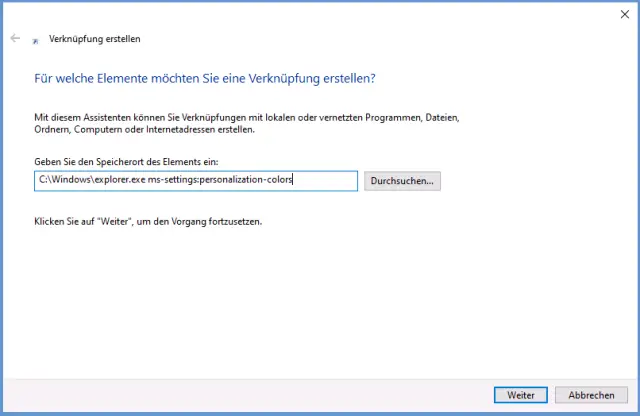
So erstellen Sie die Verknüpfung; zunächst einmal auf dem Desktop
Quelle: PCtipp.chKlicken Sie auf Weiter und geben Sie der Verknüpfung einen Namen, zum Beispiel Hell-Dunkelmodus. Benutzen Sie Fertigstellen. Jetzt trägt die Verknüpfung aber das Explorer-Symbol. Das können wir besser: Ein Rechtsklick auf die neue Verknüpfung führt zu den Eigenschaften. Im Reiter Verknüpfung benutzen Sie unten Anderes Symbol. Die direkt vorgeschlagenen Icons stammen aus der explorer.exe-Datei selbst und sind erstens hässlich und zweitens alle unpassend. Via Durchsuchen navigieren Sie in den Unterordner System32 und schnappen sich dort die Datei shell32.dll. Klicken Sie auf Öffnen, finden Sie eine weitaus grössere Auswahl, in der Sie ein Stück nach rechts scrollen und etwa ein mit Schwarz und Weiss unterteiltes Bildschirm-Symbol entdecken. Das passt doch prima! Klicken Sie auf dieses und in beiden Dialogen auf die OK-Schaltfläche.
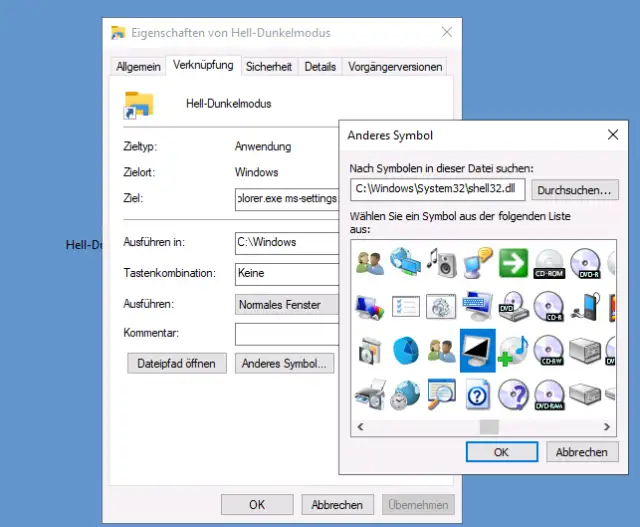
Ein passendes Icon ist auch schon gefunden
Quelle: PCtipp.chZiehen Sie Ihr Werk per Maus in die Taskleiste. Die Verknüpfung auf dem Desktop können Sie nun löschen. Fortan öffnet sich per Klick auf dieses Symbol in der Taskleiste direkt die Windows-Einstellung, in welcher der Umschalter zwischen Hell- und Dunkelmodus steckt.
Tipp zum Schluss: Nach dem gleichen Prinzip lassen sich auch andere Einstellungen direkt in die Taskleiste stecken. Einige der hierfür verwendbaren Befehle finden Sie in diesem Windows-10-Artikel; manche davon dürften auch unter Windows 11 noch funktionieren.











Kommentare