

Tipps & Tricks
Windows 7: Versteckten Administrator erstellen
Lösung: Dieser versteckte Administrator ist in Ihrer Windows-7-Version bereits vorhanden - wenn auch nicht ohne Weiteres zugänglich. Drücken Sie kurz nach dem Einschalten des PCs unmittelbar nach den vom BIOS stammenden Meldungen ein- oder mehrmals die Taste F8. Es erscheint ein Windows-Bootmenü; darin wählen Sie den abgesicherten Modus. Hier sollte das Konto mit dem Namen «Administrator» erscheinen. Es verfügt über kein bzw. ein leeres Passwort. Sie sollten ihm eins zuweisen.
Fehlt das Konto? Wenn Sie auf Ihrem PC einmal einen anderen Benutzer mit Administrator-Rechten erstellt haben, kann es sein, dass Sie den namentlichen Administrator auch im abgesicherten Modus nicht entdecken. Das lässt sich aber ändern. Wollen Sie sich auf den Administrator-Zugriff im abgesicherten Modus beschränken; damit beim normalen Aufstarten ausschliesslich eingeschränkte Konten zu sehen sind? Das braucht etwas Trickserei.
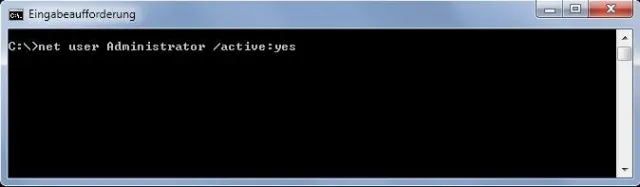
1. Administrator-Konto aktivieren: Zuerst machen Sie aus dem Konto namens «Administrator» ein normales, beim Hochfahren sichtbares Konto. Klicken Sie hierzu auf Start, tippen cmd ein, klicken mit Rechts drauf und wählen Als Administrator ausführen. Jetzt tippen Sie diesen Befehl ein:
net user Administrator /active:yes
Das Konto namens «Administrator» aktivieren
Quelle: PCtipp.ch2. Kennwort erstellen: Melden Sie sich mit dem jetzt normal sichtbaren «Administrator»-Konto an. Verpassen Sie diesem ein Passwort via Systemsteuerung/Benutzerkonten/Eigenes Konto ändern/Kennwort erstellen.
3. Andere Administratoren einschränken: Ändern Sie jetzt allenfalls bei den anderen Benutzerkonten den Kontotyp auf «Standardbenutzer», um ihnen die Administrator-Rechte wegzunehmen.
Jetzt haben Sie die Wahl. Sie können das Konto «Administrator» wieder ausblenden, damit es als einziges Admin-Konto nur im abgesicherten Modus verfügbar ist. Das wäre «4. Variante A». Oder Sie stellen Windows so ein, dass die Benutzer immer beides eingeben müssen: Benutzername und Passwort. Dabei sehen die Benutzer auch nicht, dass z.B. zuletzt der «Administrator» angemeldet war. Das finden Sie in «4. Variante B».
4. Variante A: Administrator-Konto wieder ausblenden: Starten Sie den PC im abgesicherten Modus, melden Sie sich mit dem Konto «Administrator» an und öffnen wie in Punkt 1 eine cmd-Eingabeaufforderung. Diesmal lautet der darin einzutippende Befehl so:
net user Administrator /active:no
Das hat aber einen wesentlichen Nachteil: Sie können dieses versteckte Administrator-Konto nicht mit «Ausführen als» benutzen, wenn Sie mit einem eingeschränkten Konto im normalen Modus eingeloggt sind. Der Griff zum abgesicherten Modus für jede Kleinigkeit ist auf Dauer womöglich lästig.
4. Variante B: Klicken Sie unten links auf Start, tippen Sie regedit ein und drücken Enter. Navigieren Sie zu folgendem Key:
HKEY_LOCAL_MACHINE\Software\Microsoft\Windows
\CurrentVersion\Policies\System
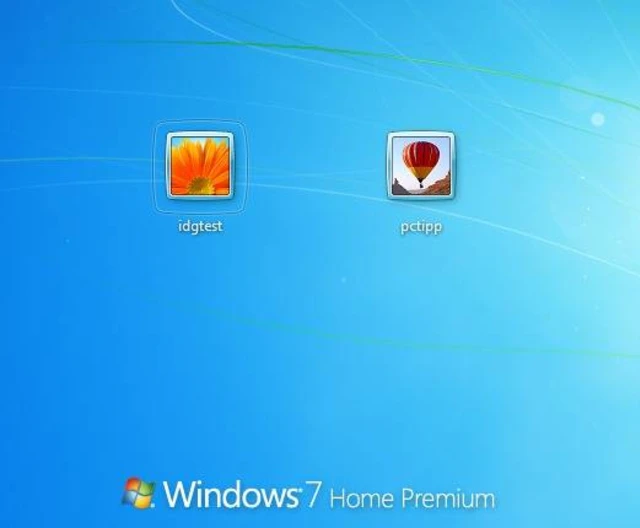
Standard-Anmeldung zum Anklicken
Quelle: PCtipp.chDoppelklicken Sie im rechten Fensterteil auf den Eintrag «DontDisplayLastUserName» und ändern Sie den Wert von 0 auf 1. Dies mit OK bestätigen und das System neu starten. So ist das Konto «Administrator» nicht ohne Weiteres sichtbar und erfordert trotzdem nicht jedesmal den abgesicherten Modus.
Der Nachteil davon: Die Inhaber aller Konten können ihre Benutzernamen nicht einfach anklicken, sondern müssen diese eintippen. Der eine oder andere Ihrer User wird davon wenig begeistert sein. (PCtipp-Forum)











Kommentare