

Dateiverwaltung
Windows: Dateien nach wirklichem Datum sortieren
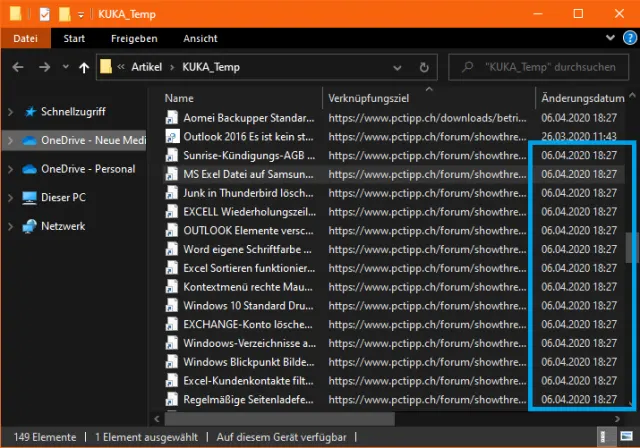
Sie haben in einem Ordner auf Ihrem NAS oder in einem Ihrer Cloud-Speicher eine Linksammlung erstellt. Nun haben Sie diese Links via Internet auf Ihren PC heruntergeladen. Nach dem Download und Entzippen der Dateien stellen Sie Folgendes fest: Obwohl Sie die Dateien bzw. Links damals über Wochen hinweg zu völlig unterschiedlichen Zeiten erstellt haben, zeigen jetzt alle exakt dasselbe Datum. Sie hätten diese aber gerne trotzdem chronologisch sortiert, nämlich nach dem ursprünglichen Datum.
Lösung: Wenn Sie Dateien via Cloud oder auf anderem Weg von einem PC auf den anderen kopieren, kann es passieren, dass das standardmässig angezeigte Datum nach dem Download oder Entzippen für alle Dateien dasselbe wird. Wenn es Ihnen wichtig ist, das ursprüngliche Datum zu sehen, könnten Sie durchaus Glück haben. Denn: Das Änderungsdatum ist nicht das einzige Datum, das Ihnen der Windows-Explorer anzeigen kann.
Wechseln Sie im Datei-Explorer via Ansicht zu Details. Klicken Sie mit rechter Maustaste auf einen der Spaltentitel, zum Beispiel auf Änderungsdatum. Aktivieren Sie im Kontextmenü die Spalte Erstelldatum. Die erscheint jetzt ebenfalls.
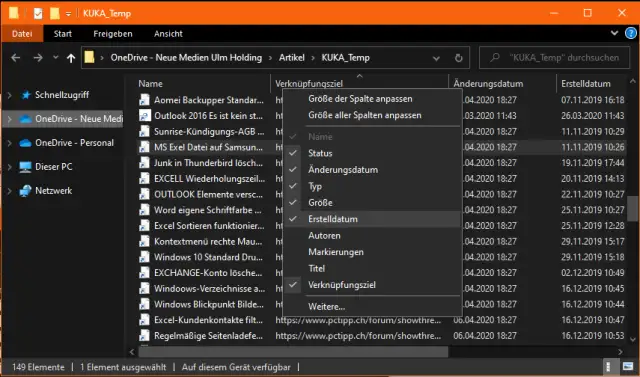
Auch wenn beim Kopieren das Änderungsdatum für alle Dateien verfälscht wurde, könnte das Erstelldatum noch stimmen
Quelle: PCtipp.chDie Spalten lassen sich per Maus via Drag&Drop des Spaltentitels in die gewünschte Reihenfolge bringen. Der Klick auf den Spaltentitel (z.B. Erstelldatum) sortiert die Dateien nach diesem Kriterium. Jetzt können Sie die Files nach Erstelldatum sortieren, auch wenn alle dasselbe Änderungsdatum zeigen.











Kommentare