

Tipps & Tricks
Windows: Domain Name Server prüfen
Bei Eingabe einer Webadresse wie z.B. pctipp.ch dauert es in der Regel nur Sekundenbruchteile, bis der Browser weiss, welche Webseite er für Sie öffnen soll. Das liegt an einem Dienst namens Domain Name Service. Der Server, der diesen Dienst anbietet, heisst demzufolge Domain Name Server. Er schlägt in einer Art Online-Katalog nach, auf welche IP-Adresse der ein Domainname (z.B. «pctipp.ch») auflöst, und liefert diese Info zurück.
Normalerweise verwendet man automatisch den DNS des eigenen Providers. Ist aber eine Webseite nicht erreichbar, möchte man gerne prüfen, ob es wohl der DNS ist, der patzt.
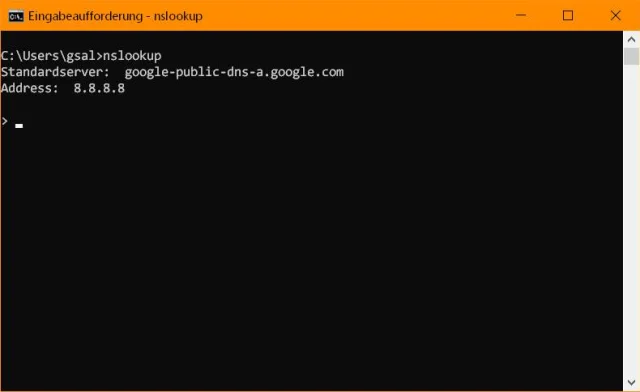
Welchen DNS habe ich? Am schnellsten geht es über eine Eingabeaufforderung. Klicken Sie auf Start, tippen Sie cmd ein und drücken Sie Enter. Tippen Sie nslookup ein und drücken Sie Enter. Nun erscheint hinter «Standardserver» der Name des DNS und darunter dessen IP-Adresse. In unserem Beispiel ist der öffentliche DNS von Google mit der lustigen Nummer 8.8.8.8 eingetragen.
Der nslookup-Befehl zeigt den aktuell verwendeten DNS an
Quelle: PCtipp.chUm den nslookup-Modus wieder zu verlassen, können Sie im Konsolenfenster Ctrl+C (Strg+C) drücken oder quit eintippen.
Domain mit anderem DNS prüfen: Ist eine Domain (z.B. die Testdomain «example.com») nicht erreichbar, sollte es aber sein? Finden Sie heraus, welche IP-Adresse Ihr aktueller DNS für diese Domain ausspuckt: Tippen Sie in der Eingabeaufforderung nslookup und den Domainnamen ein, z.B. nslookup example.com.
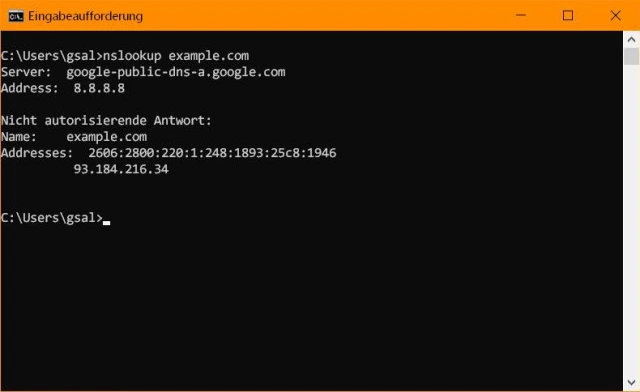
Ihr aktueller DNS (hier: Google) hat für die Domain example.com die IP-Adresse 93.184.216.34 gefunden
Quelle: PCtipp.chPrüfen Sie als nächstes, ob ein anderer DNS eine andere IP-Adresse ausgibt. Hierfür müssen Sie zum Glück Ihre DNS-Einstellungen nicht gleich ändern, sondern können direkt in nslookup die Anweisung zum zu verwendenden DNS mitgeben. Wenn Sie schon den Google-DNS 8.8.8.8 verwenden, prüfen Sie es halt mit einem anderen. Sie müssen hierfür einen Public DNS verwenden. Eine Liste möglicher öffentlicher Domain Name Server finden Sie am Ende des Artikels. Wir prüfen nun mit dem OpenDNS, mit welcher IP die Domain «example.com» zu erreichen wäre:
nslookup example.com 208.67.222.222
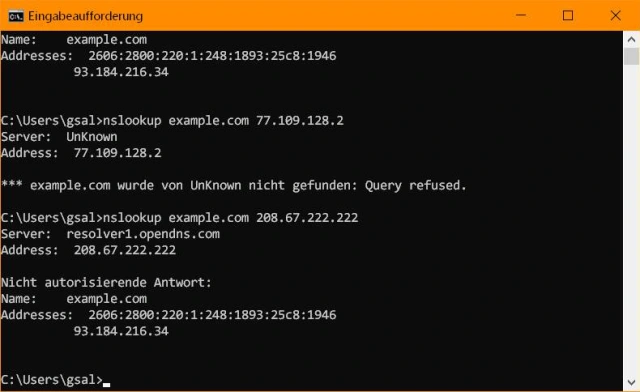
OpenDNS gibt für example.com dieselbe IP-Adresse aus wie der Google DNS
Quelle: PCtipp.chNormalerweise sollten alle Domain-Name-Server dieselbe IP für eine Domain ausgeben. Falls aber der DNS Ihres Providers für die gesuchte Domain eine andere IP-Adresse ausspuckt, als es z.B. Googles DNS oder OpenDNS tut, dann kann das durchaus erklären, warum die geprüfte Webseite für Sie gerade nicht erreichbar ist. Wie Sie den DNS ändern, lesen Sie hier.
Eine nicht abschliessende Liste öffentlich verwendbarer Domain-Name-Servers. Manche blockieren laut eigenen Aussagen auch Phishing- oder Malware-Seiten:
- OpenDNS – blockiert nach eigener Aussage auch Phishing-Webseiten
Primärer und sekundärer DNS: 208.67.222.222 und 208.67.220.220
- Cloudflare – gehört zu den schnellen:
Primärer und sekundärer DNS: 1.1.1.1 und 1.0.0.1
- Google Public DNS – schnell und aktuell:
Primärer und sekundärer DNS: 8.8.8.8 und 8.8.4.4
- Comodo Secure DNS – blockiert Phishing- und Schädlingsseiten, ist aber etwas langsamer.
Primärer und sekundärer DNS: 8.26.56.26 und 8.20.247.20
- Quad9 – blockiert Phishing- und Schädlingsseiten
Primärer und sekundärer DNS: 9.9.9.9 und 149.112.112.112











Kommentare