

Tipps & Tricks
Windows Explorer: numerisch oder alphanumerisch sortieren?
Lösung: Als in den Neunzigern viele Leute ihre ersten Kontakte zu PCs hatten, musste eines oft hart erlernt werden: Computer sortieren Dateien nicht nach Zahlen, sondern alphanumerisch.
Das bedeutete, dass die Dateien mit Namen test1, test2, test11 und test20 in der folgenden Sortierreihenfolge erschienen:
test1
test11
test2
test20
Die alphanumerische Sortierung findet nämlich, dass test11 direkt nach test1 folgt, weil das erste Zeichen nach «test» eben immer noch eine 1 ist - und keine 2. Und eigentlich ist es genau so auch logisch. Darum haben sich viele Nutzer damals etwas angewöhnt, was Informatikern schon immer klar war: Beim Nummerieren von Dateinamen sollte man stets so viele führende Nullen einsetzen, dass es bestimmt für alle Dateien aus dieser Serie reicht. Hat man damit gerechnet, dass es nicht mehr als 99 Dateien werden, reichte eine führende Null:
test01
test02
test11
test20
Rechnete man damit, dass es mehr als hundert Files würden, nahm man halt zwei oder gar drei:
test0001
test0002
test0011
test0020
Damit sorgte man dafür, dass garantiert richtig sortiert wurde.
Bei Windows XP und allen folgenden Versionen ihres Betriebssystems hat Microsoft das Sortierverhalten im Windows Explorer geändert. Da sortiert es nach Zahlen:
test1
test2
test11
test20
Wer die strikte alphanumerische Sortierung zurück haben möchte, kann dies über einen Registry-Eintrag erledigen. Öffnen Sie den Registry-Editor, indem Sie Windowstaste+R drücken, regedit eintippen und Enter drücken. Bestätigen Sie allenfalls die Rückfrage der Benutzerkontensteuerung. Navigieren Sie nun mit der gebotenen Vorsicht zu diesem Zweig:
HKEY_LOCAL_MACHINE\SOFTWARE\Microsoft \Windows\CurrentVersion\Policies\Explorer
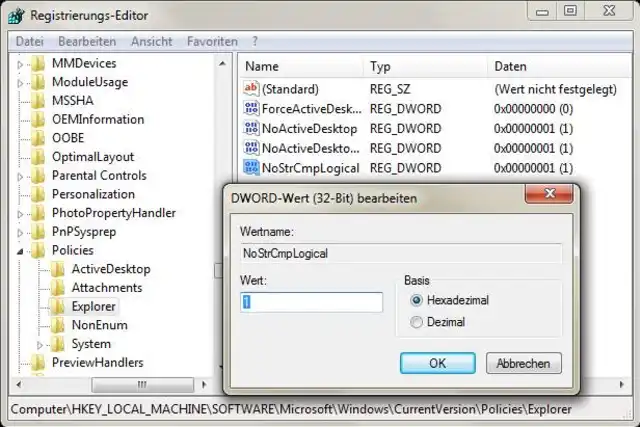
Klicken Sie auf den Namen des Unterzweigs «Explorer» und werfen Sie einen Blick in die rechte Fensterhälfte. Klicken Sie dort mit der rechten Maustaste auf eine leere Stelle und gehen Sie im Kontextmenü zu Neu/DWORD-Wert.
Der Registry-Eintrag
Quelle: PCtipp.chTaufen Sie den Eintrag auf den Namen NoStrCmpLogical (ohne Leerzeichen) und verpassen Sie ihm den Wert 1. Starten Sie Windows neu oder melden Sie sich einmal ab und wieder an, dann entspricht die Sortierung wieder dem alphanumerischen System. Wollen Sie das später wieder rückgängig machen, ändern Sie den Wert des Registry-Eintrags von 1 auf 0 (Null) oder löschen den Eintrag.
Aufgepasst & Tipp: Für die meisten User wird die Sortierung, wie sie aktuell verwendet wird, ohnehin schon passen. Und es ist nur in Ausnahmefällen ratsam, diese Einstellung per Registry-Eintrag zu ändern. Aber manche alten Gewohnheiten haben auch heute noch ihre Berechtigung: Es spricht nämlich trotzdem alles dafür, sich beim Benennen von Dateien die Sache mit der führenden Null anzugewöhnen. Das hat gute Gründe: Dass die Dateien «intelligent», d.h. nach Zahlen sortiert werden, ist nur eine kleine Extra-Dienstleistung von Windows selbst. Wenn Sie die Dateien eines Tages anderswo verwalten oder verarbeiten, kann plötzlich wieder die alphanumerische Sortierung gelten. So zum Beispiel, wenn Sie sie auf ein anderes Betriebssystem zügeln oder wenn Sie sie auf einen Webserver stellen und mit einer FTP-Software drauf zugreifen. Dank der führenden Null und der konstanten Anzahl Stellen bleibt die Sortierung in beiden Fällen exakt so, wie Sie sie wollen. Sie kommt immer genau gleich heraus, egal, ob «intelligent» oder alphanumerisch sortiert wird. (PCtipp-Forum)










Kommentare