

Notebooks
Windows & Office: Tasten F1 bis F12 machen nicht, was sie sollen
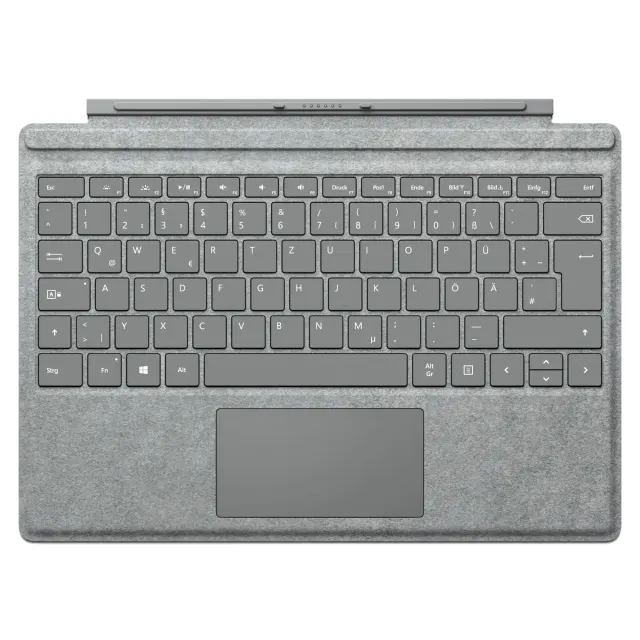
Viele Notebook-Nutzerinnen und -Nutzer sind nach dem Kauf eines Neugerätes über einen Umstand irritiert: Beim Drücken von F5 erwarten sie beispielsweise in Excel, dass sich das Gehe-zu-Fenster öffnet. Bei F3 im Browser sollte sich die Suche anbieten. Stattdessen passiert nichts oder es verstellt sich die Helligkeit des Notebook-Displays. Oder Sie drücken in Word F11, um zum nächsten Formularsteuerelement zu springen. Stattdessen öffnet sich etwa auf einem ThinkPad ein «Lenovo Vantage»-Fenster oder es schaltet sich der Flugmodus des Geräts ein.
Kurz: Wenn Sie auf Ihrem Notebook die Funktionstasten F1 bis F12 drücken, passiert nicht das, was Sie in der aktuellen Anwendung erwarten.
Lösung: Das liegt daran, dass die Funktionstasten auf Notebooks meistens doppelt belegt sind; anders als die Tastaturen von Desktop-PCs. Die Zweitbelegung lässt sich jeweils via Tastenkombination mit einer Fn-Taste (meist unten links) erreichen. Welche Funktionen Sie damit auslösen, hängt vom Hersteller ab. Normalerweise lässt sich anhand der zusätzlichen Symbole auf den Tasten F1 bis F12 erahnen, was die Tasten bezwecken. Oft hat es Tasten für mehr bzw. weniger Lautstärke, für mehr oder weniger Bildschirmhelligkeit, für den Flugmodus, für WLAN/Bluetooth, Projektions- oder andere Einstellungen.
Ab Werk sind die Geräte so eingestellt, dass ohne Fn-Taste die Hersteller-Funktionen aktiv sind. Wenn Sie zusätzlich die Fn-Taste drücken, kommen die klassischen Funktionen zum Zug. Für Office-Programme wie Excel heisst dies etwa Fn+F5 für Gehe zu, Fn+F1 für Hilfe und Fn+F9 für Neu berechnen.
Dauerhaft umschalten
Nun haben Sie sich vielleicht jahrelang an die klassischen Funktionen gewöhnt und brauchen diese viel häufiger. Darum lässt sich das Ganze bei Notebooks bequem umschalten, sodass F1 bis F12 auch ohne zusätzliche Fn-Taste wieder das tun, was sie immer taten, und die Hersteller-Funktionen auf die Zweitbelegung mit Fn verbannt werden.
Je nach Hersteller erfolgt das dauerhafte Umschalten etwas anders. Zum Beispiel bei Microsoft Surface-Geräten drücken Sie etwas länger auf die Fn-Taste. An einer kleinen, jetzt leuchtenden LED in der Fn-Taste erkennen Sie, dass der Betriebsmodus geändert wurde. Öffnen Sie Excel und drücken Sie einfach mal die F5-Taste. Wenn sich jetzt das Gehe-zu-Fenster öffnet, hat das Umschalten geklappt.
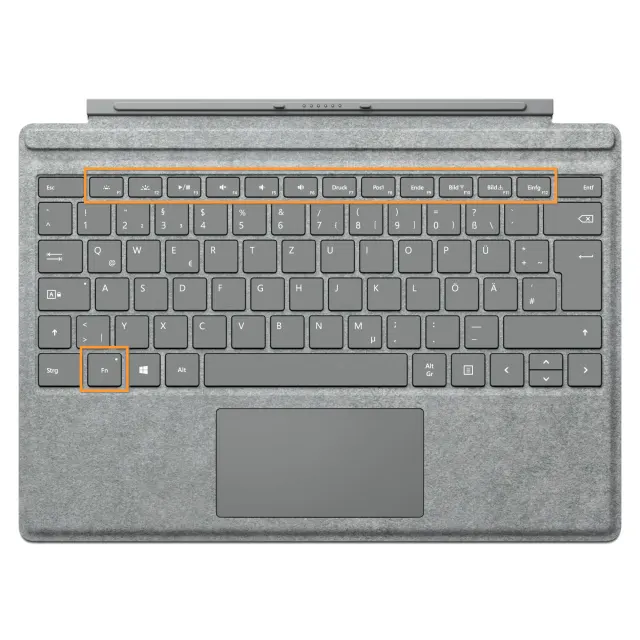
Beispiel Microsoft Surface Pro 4: Drücken Sie die Fn-Taste etwas länger, aktivieren Sie damit den FnLock, und die Funktionstasten erfüllen in den einzelnen Anwendungen wieder ihre klassischen Aufgaben
Quelle: Bild: notebooksbilliger.deNun sind die Hersteller-Funktionen (Lautstärke, Helligkeit usw.) in die zweite Reihe gerückt. Jetzt sind es diese, die mittels Fn-Taste als Zweitbelegung erreichbar sind.
Bei anderen Geräten (z.B. bei manchen von Lenovo) erfolgt das Umschalten ähnlich. Da kann es sein, dass Sie eine Tastenkombination wie Fn+Esc drücken müssen. Geräte, bei denen es so klappt, erkennen Sie meist an einer Beschriftung wie FnLock auf der Esc-Taste, die auch mit einer winzigen LED versehen ist.
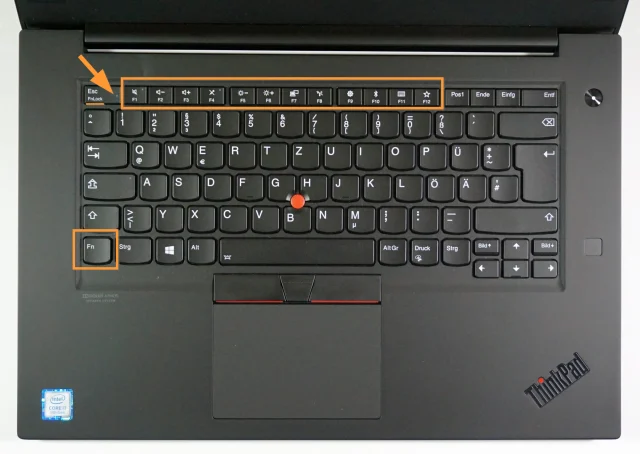
Beispiel Lenovo: Hier schalten Sie den Fn-Modus per Fn+Esc-Taste um
Quelle: Bild: notebookcheck.comIst die Fn-LED aktiv, führt F5 z.B. bei Lenovo-Geräten die klassischen Funktionen aus (F5 öffnet in Excel den Gehe-zu-Dialog), Fn+F5 ändert die Bildschirmhelligkeit. Ist die Fn-LED nicht aktiv, ist es genau umgekehrt: Fn+F1 bis Fn+F12 sind die klassischen Windows- und Office-Standardfunktionen und F1 bis F12 ohne die Fn-Taste führt die Hersteller-Funktionen aus.










Kommentare